About

Thursday, July 7, 2011

SATA ဆိုတာဘာလဲ?

ကၽြန္ေတာ္တို႔ဆိုဒ္မွာ အမ်ားအားျဖင့္ ကြန္ပ်ဴတာနဲ႔ ပက္သက္ရင္ အေျခခံနဲ႔ ဆိုင္တဲ႔အေၾကာင္းအရာ၊ ၀င္းဒိုးနဲ႔ဆုိင္တဲ႔ အေၾကာင္းအ၇ာေလးေတြပဲ အမ်ားအားျဖင့္ တင္ေလ့ရွိပါတယ္။ အခုလည္း က်ေတာ္ျပန္လည္ ေ၀မွ်လို္တာကေတာ့ Hard ware နဲ႔ဆိုင္တဲ႔ အေၾကာင္းအရာ သိသင့္တာေလးေတြကို အေျခခံက်က် ေရးသားရွင္းျပထားေပးတဲ႔ အေၾကာင္းအရာေလးေတြကို က်ေတာ္ဖတ္မိသလို က်ေတာ့္ဆိုဒ္ကို လာလည္တဲ႔ သူငယ္ခ်င္းမ်ားလည္း ေလ႔လာမွတ္သားလို႔ရေအာင္ တစ္ဆင့္ျပန္လည္ ေ၀မွ်ျခင္းျဖစ္ပါတယ္။ ဘယ္အရာမဆို အေျခခံခိုင္ခိုင္မာမာရွိမွ ေအာက္ေျခခိုင္ခံ႔မွ တစ္ဆင့္ပီးတစ္ဆင့္ တက္တဲ႔အခါ အစစအရာရာ အဆင္ေျပမွာျဖစ္ပါတယ္။ ကၽြန္ေတာ္ကိုယ္တိုင္လည္း သေဘာက်ႏွစ္သက္မိလို႔ မွတ္စုအေနနဲ႔ေရာ တစ္ဆင္႔ျပန္လည္ ေ၀မွ်လိုတဲ႔ သေဘာနဲ႔ပါ တင္ေပးလိုက္ပါတယ္။ သိၿပီးသား ကၽြမ္းက်င္ပီးသား သူမ်ားအတြက္ လံုး၀မရည္ရြယ္ပဲ မူႀကိဳအဆင့္မ်ားကိုသာ ရည္ရြယ္ပါသည္။ ဘာေၾကာင့္လဲဆိုေတာ့ က်ေတာ္လည္း မူႀကိဳအဆင့္မွ မတက္ႏိုင္ေသးေသာေၾကာင့္ပါ....:D 

SATA ဆိုတာဘာလဲ
Serial Advanced Technology Attachment ျဖစ္ပါတယ္..ေနာက္ဆံုးေပၚ လက္ရိွအသံုးျပဳေနၾကတဲ့ နည္းပညာျဖစ္ပါတယ္ သူကလည္း ATA အုပ္စု၀င္ေတြ ျဖစ္ပါတယ္..transfer rate ျမန္ဆန္ျခင္း..wire ကို 7 Pin သာသံုးထားျခင္းေၾကာင့္ air flow ေကာင္းမြန္ျခင္း system unit အတြင္း ရွဳပ္ေထြးမွုကို ကင္းေ၀းေစျခင္းတို ့အားသာပါတယ္…hard disk တစ္လံုးပဲခ်ိတ္ဆက္လို ့ရတဲ့အတြက္ point to point system ျဖစ္ပါတယ္…2002 နွစ္ကုန္ပိုင္းမွာ စျပီးအသံုးျပဳခဲ့ၾကပါတယ္..စက္ကို shut down လုပ္စရာမလိုပဲ ျဖဳတ္တပ္လုပ္နိုင္ပါတယ္..hot swap ရတယ္ေပါ ့ဗ်ာ..SATA ၾကိဳးကို ေလ့လာၾကည့္မယ္ဆိုရင္ connector ေခါင္း က L shape ပံုသ႑န္ ရိွပါတယ္..SATA port ကို မွားထိုးစရာအေၾကာင္းမရိွပါဘူး..SATA ရဲ ့စနစ္မွာ jumper မလိုပါဘူး..SATA data transfer rate က သံုးမ်ိဳးရိွပါတယ္ …
SATA 1.5 Gbps
SATA ll 3 Gbps
SATA lll 6 Gbps တို့ျဖစ္ပါတယ္ ။
မိမိစက္က Hard disk က SATA လား..SATA I လား SATA II လား SATA III လားဆိုတာ speccy software နဲ ့ၾကည့္နိုင္ပါတယ္…
SATA နဲ ့PATA ဘာကြာလဲ

SATA
1.Point to point system ျဖစ္ပါတယ္..(ဒါေၾကာင့္ Hard disk or CD ROM တစ္လံုးပဲတပ္လို ့ရပါတယ္)
2.Hot swap ရပါတယ္..ကြန္ပ်ဴတာကို shut down လုပ္စရာမလိုဘူး..
3.Pin က 7 wire ပဲသံုးထားတယ္..
4.Air flow ေကာင္းမြန္ပါတယ္..
5. Transfer rate သံုးမ်ိဳး ရိွပါတယ္..(အထက္တြင္ေဖာ္ျပျပီး)
6.System unit အတြင္းၾကိဳးေတြရွုပ္ေထြးမွုမရိွပဲရွင္းရွင္းလင္းလင္း ျဖစ္ေစတယ္..
7.jumper ခ်ိဳးစရာမလိုျခင္း..

PATA(EIDE Drive)
1.EIDE connector မွာ connector သံုးခုပါရိွတယ္..motherboard ကို connector တစ္ခုသြားျပီး က်န္နဲ ့ master နဲ ့ slave မွာ drive နွစ္လံုးတပ္ဆင္နိုင္တယ္..
2.Hot swap မရဘူး..ကြန္ပ်ဴတာကို စက္ပိတ္ျပီးမွ လုပ္ေဆာင္နိုင္တယ္..
3.Pin က 40pin 80 wire သံုးထားတယ္…
4.40 pin 80 wire သံုးထားတဲ့အတြက္ေၾကာင့္ Airflow အားနည္းပါတယ္..
5.Transfer rate က အျမင့္ဆံုး 133Mbps ရိွပါတယ္
6.IDE cable ၾကိဳးျပားၾကီးပါတယ္..
7.Master /slave ခြဲေပးရပါတယ္..


ကိုစံၿငိမ္း(ျမန္မာမိသားစုဖိုရမ္)

Wednesday, July 6, 2011

ATA,IDE နဲ ့ EIDE အေၾကာင္း

ကၽြန္ေတာ္တို႔ဆိုဒ္မွာ အမ်ားအားျဖင့္ ကြန္ပ်ဴတာနဲ႔ ပက္သက္ရင္ အေျခခံနဲ႔ ဆိုင္တဲ႔အေၾကာင္းအရာ၊ ၀င္းဒိုးနဲ႔ဆုိင္တဲ႔ အေၾကာင္းအ၇ာေလးေတြပဲ အမ်ားအားျဖင့္ တင္ေလ့ရွိပါတယ္။ အခုလည္း က်ေတာ္ျပန္လည္ ေ၀မွ်လို္တာကေတာ့ Hard ware နဲ႔ဆိုင္တဲ႔ အေၾကာင္းအရာ သိသင့္တာေလးေတြကို အေျခခံက်က် ေရးသားရွင္းျပထားေပးတဲ႔ အေၾကာင္းအရာေလးေတြကို က်ေတာ္ဖတ္မိသလို က်ေတာ့္ဆိုဒ္ကို လာလည္တဲ႔ သူငယ္ခ်င္းမ်ားလည္း ေလ႔လာမွတ္သားလို႔ရေအာင္ တစ္ဆင့္ျပန္လည္ ေ၀မွ်ျခင္းျဖစ္ပါတယ္။ ဘယ္အရာမဆို အေျခခံခိုင္ခိုင္မာမာရွိမွ ေအာက္ေျခခိုင္ခံ႔မွ တစ္ဆင့္ပီးတစ္ဆင့္ တက္တဲ႔အခါ အစစအရာရာ အဆင္ေျပမွာျဖစ္ပါတယ္။ ကၽြန္ေတာ္ကိုယ္တိုင္လည္း သေဘာက်ႏွစ္သက္မိလို႔ မွတ္စုအေနနဲ႔ေရာ တစ္ဆင္႔ျပန္လည္ ေ၀မွ်လိုတဲ႔ သေဘာနဲ႔ပါ တင္ေပးလိုက္ပါတယ္။ သိၿပီးသား ကၽြမ္းက်င္ပီးသား သူမ်ားအတြက္ လံုး၀မရည္ရြယ္ပဲ မူႀကိဳအဆင့္မ်ားကိုသာ ရည္ရြယ္ပါသည္။ ဘာေၾကာင့္လဲဆိုေတာ့ က်ေတာ္လည္း မူႀကိဳအဆင့္မွ မတက္ႏိုင္ေသးေသာေၾကာင့္ပါ....:D

ATA ဆိုတာ Advanced Technology Attachment ရဲ ့အတိုေကာက္ျဖစ္ပါတယ္..သူက နည္းပညာ ရဲ ့ standard တစ္ခု ျဖစ္ပါတယ္ ဘယ္လိုမ်ိဳး standard လဲဆိုေတာ့ hard disk နဲ ့ motherboard အၾကား Data ေတြကို သယ္ေဆာင္ေပးဖို ့အတြက္ျပဳလုပ္ ထားတဲ့ ribbon cable ရဲ ့ standard ေပါ့..၂၀ ရာစု မွာေပၚခဲ့ၾကတဲ့ hard disk ေတြဟာ motherboard နဲ ့ဆက္သြယ္ဖို ့ အတြက္ data bus လမ္းေၾကာင္းကို IDE cable ကိုအသံုးျပဳခဲ့ၾကပါတယ္.. စစခ်င္း ထုတ္တုန္းကေတာ့ hard disk နဲ ့ခ်ိတ္ဆက္ဖို ့အတြက္ရည္ရြယ္ခဲ့ျပီး ေနာက္ပိုင္းမွာ CDROM,DVD ROM , SCSI device ေတြကိုပါ တြဲသံုးဖို ့ျဖစ္လာပါတယ္..ATA packet interface အျဖစ္အသံုးျပဳေသာၾကာင့္ ATAPI လို ့လည္းေခၚပါတယ္..

IDE - Integrated Drive Electronics(ATA-1)
IDE ဆိုတာ Integrated Drive Electronic ရဲ ့အတိုေကာက္ျဖစ္ပါတယ္..1994 ခုနွစ္က ထုတ္လုပ္ပါတယ္ ATA ထဲမွာေတာ့အေစာဆံုး နည္းပညာျဖစ္ပါတယ္..ATA-1 လို ့ လည္း ေခၚပါတယ္..ATA-1 မွာအသံုးျပဳတဲ့ transfer modeက PIO mode ျဖစ္ျပီး mode 0 နဲ ့ mode 1 ကို support လုပ္ပါတယ္.. တစ္စကၠန္ ့ မွာသယ္ေဆာင္ နိုင္တဲ ့transfer rate က 8Mbps(million bit per second) ျဖစ္ပါတယ္..
EIDE - Enhanced IDE(ATA-2)
1996 ခုနွစ္က်ေတာ့ Enhanced IDE ဆိုျပီးေပၚလာပါတယ္ EIDE Enhanced IDE ကို ATA-2 လို ့ေခၚသလို fast ATA လို ့လည္းေခၚပါေသးတယ္..16Mbps ထိ transfer rate လုပ္နိုင္ ပါတယ္..IDE မွာတုန္းက PIO mode နဲ ့run ေနတာ mode 0 mode 1 သာ support လုပ္ျပီး EIDE မွာေတာ့ PIO mode 3 mode 4 ကို support လုပ္ပါတယ္ PIO mode (Programable Input Output)က data ေတြကို သယ္ေဆာင္တဲ့ အခါ transfer rate လုပ္တဲ့ နည္းပညာ ျဖစ္ပါ တယ္..
ATA-3
1997 မွာ ATA-3 ကိုထုတ္ပါတယ္ သူ ့မွာ ဘာေျပာင္းလဲလာသလဲဆိုေတာ့ Improved Reliability , SMART နဲ ့ security feature ေတြပါ၀င္လာပါတယ္…
ATA-4
1988 မွာ ATA-4 ကို ထုတ္လုပ္ပါတယ္…PIO mode အစား Ultra ATA/33 ကိုသံုးစြဲလာပါတယ္… Ultra DMA လို ့လည္းေခၚပါတယ္..33Mbps ထိ transfer လုပ္နိုင္ပါတယ္..ေနာက္သူ ့ကို ATAPI 4 လို ့လည္းေခၚပါတယ္..
ATA-5
ATA-5 ကို 2000 ခုနွစ္မွာ ထုတ္လိုက္ျပီး၄င္းကို Ultra ATA/66 လို ့လဲေခၚတယ္ 66Mbps အထိ transfer လုပ္နိုင္ပါတယ္..ယခင္က ribbon cable ၾကိဳးကို 40wire သံုးစြဲရာကေန 80 wire သံုးစြဲလာပါတယ္ ဒီလို 80 wire သံုးစြဲျခင္းအားျဖင့္ crosstalk ျဖစ္ျခင္းမွ ကာကြယ္ေပးပါတယ္..
ATA-6
2001 ခုနွစ္မွာ Ultra ATA-100 ထုတ္လုပ္ျပီး transfer speeds ကေတာ့ 100Mbps ထိုရလာပါတယ္..
ATA-7
2002 မွာ ATA-7 ကိုထုတ္ပါတယ္ သူ ့ကို Ultra ATA-133 လို ့ေခၚပါတယ္ data transfer speed က 133Mbps ထိရပါတယ္...ATA-7 ဟာ ATA-6 ကို backward compatable ျဖစ္ပါတယ္.. မၾကာမွီမွာပဲ SATA ကို 2002 ခုနွစ္ကုန္ပိုင္းမွာထုတ္လာတဲ့အတြက္ ေရွ ့ကထုတ္ခဲ့တဲ့ Ultra ATA-100 တို ့ Ultra ATA-133 တို ့ကို PATA လို ့ေခၚခဲ့ၾကပါတယ္…က်ြန္ေတာ္တို ့ပတ္၀န္းက်င္မွာ EIDE drive ကို IDE drive လို ့အလြယ္ ေခၚၾကသလို PATA Drive လို ့လည္းေခၚၾကပါတယ္..

မူရင္းေရးသားသူ။ ကိုစံၿငိမ္း(ျမန္မာမိသားစုဖိုရမ္)
အထက္ပါ ပို႔(စ္)ကို PDF ျဖင့္ ေဒါင္းလုပ္ရယူႏိုင္ပါတယ္။

Friday, June 3, 2011

Batch File သင္ခန္းစာ (၁၀)

Bat files အေၾကာင္းကုိ သိခ်င္ ေလ႕လာခ်င္တဲ႕ သူငယ္ခ်င္းမ်ားအတြက္ ကုိယ္တုိင္းေရးမဟုတ္ေပမဲ႕ ကၽြန္ေတာ္ကုိယ္တုိင္ မသိခင္က စေလ႕လာမိခဲ႕တဲ႕ ဆုိဒ္မွ မွတ္စုအေနနဲ႕ ကူးထားခဲ႕တာေလးပါ။ အဲ႕ဒီဆုိဒ္ကုိ ညြန္းခ်င္ေပမဲ႕လည္ လက္ရွိ ဆုိဒ္လိပ္စာကလည္ မေတြ႕ေတာ႕တာေၾကာင္႔ စာေရးသားသူအေနနဲ႕ နားလည္ေပးမယ္လုိ႕ ယုံၾကည္ပါတယ္။ ဒီသင္ခန္းစာကုိ ကၽြန္ေတာ္ ကုိယ္တုိင္း ေရးသားထားတာ မဟုတ္တာကုိေတာ႕ ရုိးသားစြာ ၀န္ခံပါတယ္။ ဒါေၾကာင္႔ မသိမနားလည္ရင္ေတာ႕ ေမးျမန္းႏုိင္ပါတယ္။ အကၽြမ္းက်င္ဆုံး အဆင္႔ မဟုတ္ေပမဲ႕ တက္ႏုိင္သမွ် ရွင္းျပေပးပါမည္။ မႈရင္း အေရးအသား အတုိင္း မျပင္ မျဖည္႔စြတ္ဘဲ တင္ျပလုိက္ပါတယ္။

ဒီေန႔ က်ေနာ္ေဆြးေႏြးေပးမယ့္ အေၾကာင္းအရာကေတာ့ Input ကို redirect လုပ္ၿခင္းပါ။
သူမွာ့လည္း က်ေနာ္တုိ႔ Output မွာတုန္းက လုပ္ခဲ့သလိုမ်ိဳးပါဘဲ Operator တစ္ခုရိွပါတယ္။ အဲဒါကေတာ့ ၿဖစ္ၿပီး အခု Input မွာေတာ့ < ပါ။ C တုိ႔ C++ တုိ႔နဲ႔ နည္းနည္းဘဲကြာတယ္ေနာ္။ ဟိုမွာက cout<> ေလ… သိပ္မလြဲပါဘူး။
Input Redirection Operator ကို ဘယ္လုိသံုးၾကလဲဆုိတာကေတာ့ ရွင္းပါတယ္ ၊ က်ေနာ္တုိ႔ text file မွာ ရိွတာေတြကို DOS ထဲေၿပာင္းထည့္တဲ့ အခါမ်ိဳးမွာ သံုးၾကတာပါ။ Output တုန္းက DOS ကေန text file ဆီကို လႊဲၿပီးေတာ့ အခု Input မွာေတာ့ text file ကေန DOS ကို လႊဲတဲ့သေဘာပါ။
သူ႔ကိုေတာ့ က်ေနာ္တုိ႔ဟာ Command တစ္ခ်ိဳ႕နဲ႔ တြဲသံုးေလ့ရိွပါတယ္။ အဲဒီ့ Command ေတြကေတာ့ MORE နဲ႔ TYPE ဘဲၿဖစ္ပါတယ္။
MORE ဆုိတာက က်ေနာ္တို႔ရဲ႕ Text File ထဲက စာသားေတြဟာ တအားရွည္တဲ့ အခါမ်ိဳးမွာ Screen တစ္ခ်ပ္စာကို တစ္ခါၿပေပးတဲ့ command ၿဖစ္ပါတယ္။ တနည္းအားၿဖင့္ Scroll ဆဲြရန္လိုတဲ့ စာသားေတြကို Screen Size ဆန္႔သေလာက္ တစ္ခါဆီၿပေပးတဲ့ command ပါ။ သူက Enter တစ္ခါေခါက္ရင္ တစ္လိုင္းဆင္းေပးပါတယ္။ (ေရးထားတာ ရႈပ္လုိ႔ နားလည္ပါ့မလားမသိဘူး)
TYPE ဆုိတာကေတာ့ က်ေနာ္တုိ႔ရဲ႕ Text File ထဲက စာသားရိွသေလာက္ကို တစ္ခါတည္းနဲ႔ Scroll ဆြဲၿပီးၿပတဲ့ Command ပါ။ သူ႔ရဲ႕ Scroll လုပ္သြားတဲ့ speed က တအားၿမန္ေတာ့ ေအာက္ဆုံးေရာက္ၿပီးမွ အေပၚကို တစ္ခါ ၿပန္တက္ရရင္ ၊ စာတအားရွည္တဲ့ အခါမ်ိဳးမွာ အခက္ေတြ႔ႏုိင္ပါတယ္။ (ဒါေကာ နားလည္ရဲ႕လား။ နားမလည္ရင္ ၿပန္ေမးပါေနာ္။)
အဲဒီ့ Command ႏွစ္ခုရဲ႕ အဓိပၸါယ္ကို နားလည္ၾကတယ္ဆုိရင္ေတာ့ ၊ ဘယ္ Command က ကိုယ္နဲ႔ အသင့္ေတာ္ဆုံး ၿဖစ္မယ္။ အသံုးၿပဳမယ့္သူနဲ႔ အသင့္ေတာ္ဆုံး ၿဖစ္မယ္ဆုိတာ စဥ္းစားၿပီး သံုးၾကပါ။ (က်ေနာ္ကေတာ့ TYPE မွ TYPE ဘဲ… More က enter ေခါက္ရတာ လက္ေညာင္းလို႔။ )
ဘာကြာသလဲဆုိတာ ေသခ်ာသိခ်င္ရင္ ေအာက္က Code ကို Command Prompt ထဲမွာ သြားရိုက္ၾကည့္လိုက္ပါ။
C:\မိမိ import (or) redirect လုပ္မယ့္ file ရိွသည့္လမ္းေၾကာင္း > MORE echo y | del *.*
အဲဒီ့ Code ကို ၾကည့္ရင္ေတာ့ နားလည္ၿပီထင္ပါတယ္။ echo နဲ႔ y ကို ရိုက္ထုတ္ပါတယ္။ အဲဒီ့အတြက္ y ဟာ အဲဒီ့ အခ်ိန္မွာ output တစ္ခုၿဖစ္ပါတယ္။ သူ႔ေနာက္မွာေတာ့ | ဆုိၿပီးေတာ့ Pipe Operator တစ္ခုသံုးထားပါတယ္။ အဲလိုသံုးထားတဲ့ အတြက္ က်ေနာ္တုိ႔ဟာ del တဲ့ Command ကလိုအပ္တဲ့ import တစ္ခုၿဖစ္တဲ့ y ေနရာမွာ ခုနက ထြက္လာတဲ့ output ၿဖစ္တဲ့ y ကို သံုးလိုက္ပါတယ္။OK? (ဟူး… ဒီေလာက္ ဆုိရင္ေတာ့ သေဘာေပါက္ၿပီထင္ပါတယ္။)
အခုေရးခဲ့တဲ့ နည္းေတြကေတာ့ Input Redirect လုပ္နည္းမ်ားၿဖစ္ပါတယ္။ ပံုမွန္လုပ္ေနၾကၿဖစ္တဲ့ Keyboard ကေန Input သြင္းတာထက္ ၊ မိမိရဲ႕ System ထဲမွာဘဲ Input ကို လွည့္သံုးသြားတဲ့နည္းပါ။ လုပ္ရတာ ေပ်ာ္ဖို႔ေကာင္းတယ္ေနာ္။ (အခု စာဖတ္သူေတာ့ ေပ်ာ္မေပ်ာ္မသိဘူး။ က်ေနာ့္အတြက္ေတာ့ ဒါေတြ ေလ့လာခဲ့ရတဲ့ အခ်ိန္ဟာ ေပ်ာ္ဖို႔ အေကာင္းဆုံးပါဘဲ။ ဘာမွန္းမသိဘဲနဲ႔ Screen မဲမဲၾကီးမွာ စာေတြ က်လာတာကို ေပ်ာ္ခဲ့တာေလ။ အခုေတာ့ ပ်က္ဆီးေနၿပီ… ဘာမွလုပ္ခ်င္စိတ္ ၊ ေလ့လာခ်င္စိတ္မရိွဘူးၿဖစ္ေနတယ္။)
Batch File Programming က တကယ္ေလ့လာရင္ အရမ္းကို လြယ္တဲ့ဟာတစ္ခုပါ။ ၿပီးေတာ့ သံုးတတ္ရင္ သံုးတတ္သလို အက်ိဳးလည္းရိွၿပီးေတာ့ ၊ သံုးရတာလည္း တကယ္ ေပ်ာ္ဖို႔ ေကာင္းပါတယ္။ သူ႔ကိုေလ့လာခ်င္တယ္ ဆုိရင္လည္း တၿခားဟာေတြလို မ်ားမ်ားစားစား knowledge ရိွစရာမလိုပါဘူး။ DOS Command ေတြကို နည္းနည္းပါးပါး အကြ်မ္းတ၀င္ရိွတယ္ဆုိရင္ဘဲ လုပ္စားလို႔ရေနၿပီ။
DOS Command ေတြနဲ႔ ပါတ္သက္လို႔ ေလ့လာလို႔ရတဲ့ site ေတြ အမ်ားၾကီးရွိပါတယ္။ အဲဒီ့မွာေလ့လာပါ ၊ ဖတ္ပါ ၊ မွတ္ပါ ၊ သင္ယူပါ ၊ ကိုယ္တုိင္လုပ္ၾကည့္ပါ။ အဲလို site ေတြမွာ တစ္ခါတစ္ေလဆုိရင္ DOS ရဲ႕ Hidden Command ေတြလည္း မေရမတြက္ႏုိင္ေအာင္ရွိေနတတ္ပါတယ္။ အဲလိုလုပ္ၿပီးေတာ့ ေလ့လာလုိက္မယ္ဆုိရင္ Batch File Programming မွာ ဆရာတစ္ဆူၿဖစ္လာႏုိင္တယ္။ အေပၚမွာေရးခဲ့ဖူးတုန္းကလုိဘဲ ဆရာတစ္ဆူၿဖစ္ရင္ ဘာလုပ္လို႔ရလဲေတာ့ မေမးၾကနဲ႔ေနာ္။ က်ေနာ္လည္း Bat ကို အိတ္စပါတ္ မဟုတ္သလို စပယ္ရွယ္လစ္ လဲဟုတ္ဘူး။ ဘာလုပ္လုိ႔ရလဲဆုိတာလည္း ကိုယ့္ေပၚဘဲမူတည္တယ္ေနာ္။ က်ေနာ္ ေၿပာတာ ၂ ခါရိွၿပီ… ထပ္ေမးၾကနဲ႔ )
ဒီေန႔ေတာ့ ဒီေလာက္ဘဲေနာ္။ ေနာက္တစ္ခါ ဘာေရးရမယ္မွန္းက ခုထိမသိေသးလို႔ ၊ ဒီေန႔ေတာ့ ေနာက္တစ္ေခါက္ ဘာေဆြးေႏြးမယ္ဆုိတာ ၾကိဳမေၿပာခဲ့ေတာ့ဘူးေနာ္။ တားတားဖိုရမ္လည္း ၿပင္ဆင္ေနရေသးလို႔ ၊ က်န္တာ ေခါင္းထဲ သိပ္မ၀င္ဘူး ၿဖစ္ေနတယ္။ ေနာက္တစ္ခါ ပိုစ့္တင္မွ ဘာအေၾကာင္းလဲဆုိတာ ၾကည့္ေပေတာ့။ တာ့တာ…..
စာဖတ္သူအေပါင္း က်န္းမာေပ်ာ္ရႊင္ၿပီး ကြန္နက္ရွင္ေကာင္းေကာင္း ရၾကပါေစ။

written by SYKO

Thursday, June 2, 2011

Batch File သင္ခန္းစာ (၉)

Bat files အေၾကာင္းကုိ သိခ်င္ ေလ႕လာခ်င္တဲ႕ သူငယ္ခ်င္းမ်ားအတြက္ ကုိယ္တုိင္းေရးမဟုတ္ေပမဲ႕ ကၽြန္ေတာ္ကုိယ္တုိင္ မသိခင္က စေလ႕လာမိခဲ႕တဲ႕ ဆုိဒ္မွ မွတ္စုအေနနဲ႕ ကူးထားခဲ႕တာေလးပါ။ အဲ႕ဒီဆုိဒ္ကုိ ညြန္းခ်င္ေပမဲ႕လည္ လက္ရွိ ဆုိဒ္လိပ္စာကလည္ မေတြ႕ေတာ႕တာေၾကာင္႔ စာေရးသားသူအေနနဲ႕ နားလည္ေပးမယ္လုိ႕ ယုံၾကည္ပါတယ္။ ဒီသင္ခန္းစာကုိ ကၽြန္ေတာ္ ကုိယ္တုိင္း ေရးသားထားတာ မဟုတ္တာကုိေတာ႕ ရုိးသားစြာ ၀န္ခံပါတယ္။ ဒါေၾကာင္႔ မသိမနားလည္ရင္ေတာ႕ ေမးျမန္းႏုိင္ပါတယ္။ အကၽြမ္းက်င္ဆုံး အဆင္႔ မဟုတ္ေပမဲ႕ တက္ႏုိင္သမွ် ရွင္းျပေပးပါမည္။ မႈရင္း အေရးအသား အတုိင္း မျပင္ မျဖည္႔စြတ္ဘဲ တင္ျပလုိက္ပါတယ္။

ဒီေန႔ က်ေနာ္ေဆြးေႏြးေပးမယ့္ အပိုင္းကေတာ့ Input/Output ရယ္ Redirect လုပ္တာရယ္စတဲ့ အပိုင္းေတြကို ေဆြးေႏြးေပးမွာပါ။ ဒီအပိုင္းကေတာ့ က်ေနာ္ သိပ္မသိလို႔ Internet ေပၚကေန ရွာေတြ႔ထားတာေတြကို ဘာသာၿပန္ထားတာပါ။ က်ေနာ္က အဂၤလိပ္လို သိပ္မဖတ္တတ္လို႔ ဘာသာၿပန္တဲ့အခါမွာ ညံ့ခ်င္ညံ့ေနပါလိမ့္မယ္။ ခြင့္လႊတ္ေပးပါေနာ္။
System တစ္ခုဟာ ပံုမွန္အားၿဖင့္ေတာ့ Output ကို Screen ကေနထုတ္ၿပၿပီးေတာ့ ၊ Input ကိုေတာ့ Keyboard ကေနလက္ခံပါတယ္။ အဲလိုလုပ္တာဟာ လုပ္ရိုးလုပ္စဥ္ သိေနၾက ၿမင္ဖူးေနၾက လူတုိင္းသိတဲ့ လမ္းေဟာင္းၾကီးၿဖစ္တဲ့ အတြက္ က်ေနာ္တို႔ ပ်င္းရတာအမွန္ပါ။
အကယ္လို႔မ်ား Input တစ္ခုခုကို တၿခားတေနရာရာကေန လက္ခံၿပီးေတာ့ Output ကိုလည္း တၿခားေနရာတစ္ခုခုကို သြားထုတ္ႏိုင္ရင္ ေပ်ာ္ဖို႔နည္းနည္းေကာင္းလာမွာေပါ့ေနာ္။ ဟုတ္တယ္ဟုတ္။
အဲလိုလုပ္ဖို႔လည္း နည္းလမ္းရိွပါသတဲ့။
Output ကို Screen ေပၚသက္သက္တင္ၿပတာမဟုတ္ဘဲနဲ႔ တၿခားေနရာမွာ သြားရိွေနေစခ်င္ရင္ေတာ့ က်ေနာ္တုိ႔ဟာ Output Redirection Operator ၿဖစ္တဲ့ > ဆုိတာကို သံုးလို႔ရပါတယ္။
> ဆုိတာက ဘာလုပ္ေပးလည္းဆုိရင္ေတာ့ က်ေနာ္တို႔ Desktop ဒါမွမဟုတ္ တစ္ေနရာရာကို Print Screen ဖမ္းၿပီးေတာ့ Paint ထဲမွာ save လုပ္သလိုပါဘဲ။ သူကလည္း က်ေနာ္တုိ႔ ရဲ႕ bat program က ရလဒ္ေတြ အေၿဖေတြကို မွတ္ၿပီးေတာ့ text file တစ္ခုအေနနဲ႔ သိမ္းေပးတာပါ။
ဥပမာ တစ္ခုအေနနဲ႔ ေၿပာရမယ္ဆုိရင္ေတာ့….
အကယ္လို႔မ်ား က်ေနာ္တုိ႔ဟာ net ဆုိတဲ့ command အေၾကာင္းသိခ်င္လုိ႔ Command Prompt ထဲမွာ help ဆုိတာရိုက္ၿပီးေတာ့ ေမးလိုက္တယ္ဆုိပါစို႔။
အဲဒါဆုိရင္ေတာ့ ထြက္လာမယ့္ အေၿဖေတြက နည္းတာမဟုတ္တဲ့ အတြက္ေၾကာင့္ Screen နဲ႔ လည္းမဆန္႔တာမ်ိဳး ၿဖစ္ႏုိင္သလို ၊ CommandPrompt က minimize ၿဖစ္ေနရင္လည္း scroll ဆင္းသြားတာ တအားၿမန္လြန္းပါတယ္။ အဲဒါဆုိရင္ က်ေနာ္တုိ႔ အေနနဲ႔ လိုခ်င္တဲ့ အေၿဖကို ၿပန္ရွာတဲ့အခါ scroll bar ကိုအေပၚတက္ေအာက္ဆင္းနဲ႔ အလုပ္ရႈပ္လြန္းပါတယ္။
အဲဒီ့ၿပႆနာမ်ိဳးကို ေၿဖရွင္းဖို႔ကေတာ့ Output Redirection ဆုိတဲ့ Operator ေလးကို သံုးၿပီးေတာ့ ထြက္လာမယ့္ ရလဒ္ေတြကို text file ထဲမွာ သိမ္းလိုက္တာ အဆင္အေၿပဆုံးပါဘဲ။
ေအာက္က help > help.txt ဆုိတဲ့ Code ေလးကို Command Prompt ကိုေခၚၿပီးေတာ့ ရိုက္ၾကည့္ပါ။
c:\ကိုယ္ေပးခ်င္တဲ့လမ္းေၾကာင္း > help > help.txt
အဲဒါဆုိရင္ေတာ့ က်ေနာ္တုိ႔ရိုက္လုိက္တဲ့ Command Prompt Screen ထဲမွာ ဘာမွက်လာမွာေတာ့မဟုတ္ေတာ့ေပမယ့္။ က်ေနာ္တို႔ ေရြးေပးခဲ့တဲ့ လမ္းေၾကာင္းေအာက္မွာ help.txt ဆိုတဲ့ text file ေလး ေရာက္ေနပါလိမ့္မယ္။ သူ႔ကို ဖြင့္ၾကည့္လိုက္ရင္ေတာ့ help ဆုိတဲ့ Command ကို ရိုက္လုိက္ရင္ရလာမယ့္ အေၿဖေတြကို save လုပ္ေပးထားတာ ေတြ႔ရပါလိမ့္မယ္။ OK?
အဲ… တစ္ခုေတာ့ သတိေပးမယ္ေနာ္။ text file ရဲ႕ နာမည္ေပးရင္ အေရးၾကီးဖိုင္ေတြရဲ႕ နာမည္ေတြနဲ႔ သြားမထပ္ပါေစနဲ႔။
ဥပမာ က်ေနာ့္ဆီမွာ က်ေနာ့္ Password ေတြ သိမ္းတဲ့ password.txt ဆုိတဲ့ file ရိွတယ္ဆုိပါစို႔။ အဲဒီ့ password.txt ဆုိတဲ့ နာမည္နဲ႔ ခုနက help.txt ဆိုတဲ့ေနရာမွာ ရိုက္ထည့္လိုက္ရင္ က်ေနာ္ သိမ္းထားတဲ့ Password ေတြအားလုံးကို Overwrite လုပ္ပလိုက္ပါတယ္။
တုိတုိ နဲ႔ လြယ္လြယ္ ေၿပာရရင္ေတာ့ဗ်ာ အဲဒီ့ > ဆုိတဲ့ Operator ေလးက file နာမည္တူေနတာ ေတြ႔ရင္ေတာင္မွ ဘာမေၿပာညာမေၿပာနဲ႔ ရိွၿပီးသား စာေတြကို သူမွတ္ရမယ့္ အေၿဖနဲ႔ overwrite လုပ္လိုက္တယ္ဆုိတာပါ။ အကယ္လို႔မ်ား file နာမည္အတူတူေပးမိခဲ့ရင္ေတာ့ ကိုယ့္အၿပစ္နဲ႔ကိုယ္ေနာ္။ က်ေနာ္ သတိေပးတယ္။ file နာမည္ တူတာမရိွရင္ေတာ့ ကိစၥမရိွပါဘူး။ သူ႔ဟာသူ အလုိလို create လုပ္ေပးသြားလိမ့္မယ္။
ခုနက overwrite လုပ္တတ္တယ္လို႔ သတိေပးလိုက္တယ္ေနာ္။ ဒါေပမယ့္ အဲဒီ့ Overwrite လုပ္တာကို ေၿဖရွင္းဖုိ႔ နည္းတစ္ခုေတာ့ ရိွပါေသးတယ္။ ထပ္ၿဖည့္သြားတဲ့နည္းပါ။
အဲဒါကေတာ့ >> ဆုိတဲ့ Operator သံုးရမွာပါ။ က်ေနာ္တုိ႔ ခုနက ဥပမာမွာဆုိရင္ေတာ့ help.txt ထဲကို help ရုိက္ရင္ထြက္လာမွာေတြ သိမ္းထားၿပီးပါၿပီ။ အဲဒီ့ဟာေတြ အေနာက္မွာ ထပ္ၿဖည့္ခ်င္ရင္ေတာ့ ေအာက္က Code ေလးနဲ႔ စမ္းၾကည့္လိုက္ပါ။
c:\ခုနက help.txt ရိွတဲ့လမ္းေၾကာင္း > net >> help.txt
Command Prompt ထဲမွာ အဲဒီ့လိုရုိက္လိုက္ရင္ေတာ့ က်ေနာ္တုိ႔ရဲ႕ ရိွၿပီးသား help.txt file ထဲမွာ net command ရဲ႕ အေၾကာင္းေလးကို ထပ္ၿဖည့္ၿပီးသားေတြ႔ရမွာပါ။ ရွင္းမယ္ထင္ပါတယ္ေနာ္။
အလြယ္နည္းမွတ္ထားဖို႔က >> ဆုိတာ ရိွၿပီးသား file တစ္ခုထဲကို စာထပ္ၿဖည့္တဲ့သေဘာပါ။
OK?
က်ေနာ္ ေၿပာရင္းေၿပာရင္းနဲ႔ bat file အေၾကာင္းကေန DOS ဘက္ႏြယ္သြားၿပီထင္တယ္။ အစကတည္းကလည္း Bat နဲ႔ DOS ဆုိတာ အတူတူပါဘဲ။ အဲဒီ့ေတာ့ က်ေနာ္လည္း ၿပည့္ၿပည့္စံုစံုေလး ေၿပာၿပခ်င္လုိ႔ Internet ေပၚမွာေမႊရင္းနဲ႔ ေတြ႔တာေတြ အကုန္ေပါင္းထည့္ၿပီးေတာ့ ဘာသာၿပန္ေပးလုိက္တာ။ ဟီး… အက်ိဳးေတာ့ရိွပါတယ္။ ဟုတ္တယ္ဟုတ္။
DOS ရဲ႕ Command ေတြ အေနနဲ႔ ခုနကလုိမ်ိဳး File ေတြဆီကိုသာ redirect လုပ္ေပးႏုိင္တာမဟုတ္ပါဘူး ၊ အမ်ိဳးမ်ိဳးေသာ Device ေတြဆီကိုလည္း redirect လုပ္ေပးႏုိင္ပါေသးတယ္။ ေအာက္မွာ ဆက္ေလ့လာပါ။
Command အေနနဲ႔ ရုိက္ရမည့္ အမည္ Device အမည္
AUX Auxiliary Device (COM1)
CLOCK$ Real Time Clock
COMn Serial Port (COM1, COM2, Com3, COM4)
CON Console (Keyboard, Screen)
LPTn Parallel Port (LPT1, LPT2, LPT3)
NUL NUL Device (ဘာမွမရိွတာကို ဆုိလိုတာပါ)
PRN Printer
ဥပမာ အေနနဲ႔ ၾကည့္မယ္ဆုိရင္ေတာ့…. အကယ္္လို႔မ်ား က်ေနာ္တို႔ဟာ directory ရဲ႕ list ကို Print ထုတ္ခ်င္တယ္ဆုိရင္ ေအာက္က Command ကို သံုးလုိ႔ရပါတယ္။
c:\မိမိ ေရြးခ်ယ္ေသာ ႏွစ္သက္ရာ လမ္းေၾကာင္း>dir *.* > prn
အဲဒါဆုိရင္ စက္နဲ႔ ခ်ိတ္ဆက္ထားတဲ့ Printer ကေန Print ထုတ္ပါလိမ့္မယ္။ တၿခား Command ေတြလည္း သူတုိ႔နဲ႔ ဆုိင္ရာဆုိင္ရာ အလုပ္ကို လုပ္ၾကပါတယ္။
အဲဒီ့မွာ ခက္တာ တစ္ခုက NUL ဆုိတဲ့ Device ပါ။ က်ေနာ္ အစက သူ႔ကို ဘယ္နားမွာ သံုးရမယ္မွန္းမသိခဲ့ဘူးဗ်။
အဲဒါနဲ႔ ေဘာ္ဒါၾကီး ေဂၚဂယ္ ဆီသြားေမးေတာ့ ဒီလုိေလးေၿပာထားေလရဲ႕….
NUL Device ကိုေနာက္တစ္မ်ိဳးအေနနဲ႔ ‘bit bucket’ လုိ႔ေခၚပါသတဲ့။ သူ႔ကို Redirect လုပ္ခ်င္တဲ့ ဘယ္ေနရာမွာမွ သံုးေလ့မရိွပါဘူး။ ဒါေပမယ့္ လုပ္ခ်င္တဲ့ အလုပ္ၿပီးေၿမာက္ေၾကာင္း Message ၿပခ်င္တာမ်ိဳးမွာေတာ့ သံုးေလ့ရိွပါတယ္။ ဥပမာ… က်ေနာ္တို႔ File တစ္ဖိုင္ကို DOS မွာ COPY လုပ္လုိက္တယ္ဆုိရင္ေတာ့ အလုပ္ၿပီးေၿမာက္ေၾကာင္းကို 1 file(s) coppied. ဆုိၿပီးေတာ့ ၿပတတ္ပါတယ္။ အဲလိုမ်ိဳးကို Redirect လုပ္တဲ့ အခါမွာ ၿပခ်င္တယ္ဆုိရင္ေတာ့….
C:\မိမိလမ္းေၾကာင္း > copy test.txt > NUL
အဲဒီ့ အေပၚက Code ေလးသံုးလိုက္ရင္ ရပါၿပီ။ အဲဒါဆုိရင္ေတာ့ က်ေနာ္တုိ႔ လိုခ်င္တဲ့ 1 file(s) coppied. ဆုိၿပီးေတာ့ ၿပပါလိမ့္မယ္။ OK?
ဒီေလာက္ဆုိရင္ေတာ့ က်ေနာ္တုိ႔ဟာ Output ကို Redirect လုပ္ၿခင္းနဲ႔ ပတ္သက္ၿပီး သိသြားပါၿပီ။ ေနာက္တစ္ခန္းမွာေတာ့ Input ကို Redirect လုပ္ၾကည့္ပါမယ္။

written by SYKO

Thursday, May 19, 2011

Batch File သင္ခန္းစာ (၈)

 Bat files အေၾကာင္းကုိ သိခ်င္ ေလ႕လာခ်င္တဲ႕ သူငယ္ခ်င္းမ်ားအတြက္ ကုိယ္တုိင္းေရးမဟုတ္ေပမဲ႕ ကၽြန္ေတာ္ကုိယ္တုိင္ မသိခင္က စေလ႕လာမိခဲ႕တဲ႕ ဆုိဒ္မွ မွတ္စုအေနနဲ႕ ကူးထားခဲ႕တာေလးပါ။ အဲ႕ဒီဆုိဒ္ကုိ ညြန္းခ်င္ေပမဲ႕လည္ လက္ရွိ ဆုိဒ္လိပ္စာကလည္ မေတြ႕ေတာ႕တာေၾကာင္႔ စာေရးသားသူအေနနဲ႕ နားလည္ေပးမယ္လုိ႕ ယုံၾကည္ပါတယ္။ ဒီသင္ခန္းစာကုိ ကၽြန္ေတာ္ ကုိယ္တုိင္း ေရးသားထားတာ မဟုတ္တာကုိေတာ႕ ရုိးသားစြာ ၀န္ခံပါတယ္။ ဒါေၾကာင္႔ မသိမနားလည္ရင္ေတာ႕ ေမးျမန္းႏုိင္ပါတယ္။ အကၽြမ္းက်င္ဆုံး အဆင္႔ မဟုတ္ေပမဲ႕ တက္ႏုိင္သမွ် ရွင္းျပေပးပါမည္။ မႈရင္း အေရးအသား အတုိင္း မျပင္ မျဖည္႔စြတ္ဘဲ တင္ျပလုိက္ပါတယ္။

ဒီေန႔ေတာ့ က်ေနာ္ IF ERROR LEVEL နဲ႔ CHOICE ကို ေပါင္းၿပီးေရးသားနည္းကို ေၿပာၿပေပးပါမယ္။
ပထမဦးစြာ က်ေနာ္တုိ႔ဟာ CHOICE command က Error Level ကို ဘယ္လိုပံုစံမ်ိဳးနဲ႔ Return ၿပန္ေပးတယ္ဆုိတာ သိထားဖို႔လုိပါေသးတယ္။ CHOICE command ကေတာ့ က်ေနာ္တုိ႔ Program Run ေနတုန္းမွာ key တစ္ခုခုႏွိပ္တဲ့အေပၚမူတည္ၿပီးေတာ့ ERROR LEVEL ကို return ၿပန္ေပးသလို /C မွာ ပါတဲ့ ၾကိဳတင္သတ္မွတ္ထားတဲ့ Key တစ္ခုခုေပၚမူတည္ၿပီးေတာ့ လည္း return ၿပန္ေပးပါတယ္။ ေအာက္က ဥပမာေလးကို ၾကည့္ၿပီးနားလည္မွာပါ…

CHOICE /C:SY12

Error Level ေတြကို မေလ့လာခင္မွာ က်ေနာ္တုိ႔အေနနဲ႔ တစ္ခုသိထားရမွာက Error Level Code ေတြရဲ႕ တန္ဖိုးဟာ User ရိုက္ထည့္လုိက္တဲ့ keyေပၚမူတည္ၿပီးေတာ႔ ေၿပာင္းလဲေနနုိင္ပါတယ္ဆုိတာပါ။ ဆုိလိုတာကေတာ့ အေပၚက Code မွာဆုိရင္ S ကို ႏွိပ္ရင္ ရမယ့္ Error Level က 1 , Y ကို ႏွိပ္ရင္ေတာ့ 2 , 1 ကို ႏွိပ္မယ္ဆုိရင္ေတာ့ 3 ၿဖစ္ၿပီးေတာ့ 2 ကို ႏွိပ္မယ္ဆုိရင္ေတာ့ ရရိွမယ့္ error level က 4 ဆုိၿပီးရရိွလာမွာပါ။ ဒီေလာက္ ဆုိရင္ေတာ့ က်ေနာ္တုိ႔ဟာ CHOICE command အေနနဲ႔ ဘယ္လုိဘယ္ပံုမ်ိဳးနဲ႔ ERROR Level ေတြကို Return ၿပန္တယ္ဆိုတာ သိသြားပါၿပီ။
အခု ဆက္လက္ၿပီးေတာ့ IF ERROR LEVEL command က ဘယ္လိုအလုပ္လုပ္တယ္ ၊ သူ႔ကို ဘယ္လိုသံုးတယ္ဆုိတာေလ့လာပါမယ္။ သူ႔ရဲ႕ ေရးသားပံုေရးသားနည္းကေတာ့…

IF [NOT] ERRORLEVEL number command

အဲဒီ့ေကာင္ကေတာ့ လက္ရိွ Error ေပၚမူတည္ၿပီးေတာ့သာ အလုပ္လုပ္မွာၿဖစ္ပါတယ္။ လက္ရိွ ေပးထားတဲ့(စစ္ထားတဲ့) အေၿခအေနတစ္ခု (Error Level တစ္ခု) ဟာ မွန္တယ္ဆုိေတာ့မွ Program က အလုပ္လုပ္မွာပါ။ အဲဒါကို ဥပမာ နဲ႔ ေလ့လာၾကည့္ရေအာင္…

IF ERRORLEVEL 3 ECHO OK

အေပၚက Code ကို run မယ္ဆုိရင္ေတာ့ အကယ္လို႔ က်ေနာ္တုိ႔ရဲ႕ လက္ရိွ Error Level ကသာ 3 ၿဖစ္မယ္ဆုိရင္ OK ဆုိတာကို အမဲေရာင္စကရင္မွာ ၿမင္ရမွာပါ။

မွတ္ရန္ ၊၊ ၊၊ အေရးအၾကီးဆုံး တစ္ခ်က္ကေတာ့ Error Level ကို If နဲ႔ စစ္တဲ့ အခါမွာ စစ္လုိက္တဲ့ error level နဲ႔ ရလာမယ့္ error level ဟာ တူရင္တူ ၊ မတူရင္ၾကီးေနမွ Program အလုပ္လုပ္ပါမယ္။

အေပၚက Code မွာ ဆုိရင္ Error Level ဟာ 3 ထက္ၾကီး၇င္ၾကီး မၾကီးရင္တူမွ Program အလုပ္လုပ္မွာၿဖစ္ပါတယ္။
အခုဆုိရင္ေတာ့ က်ေနာ္တုိ႔ဟာ CHOICE နဲ႔ IF ERROR LEVEL အေၾကာင္းနားလည္သြားၿပီၿဖစ္လို႔ သူတုိ႔ ၂ ခုကို ေပါင္းစပ္ၾကည့္ဖို႔ ၾကိဳးစားရပါေတာ့မယ္။ တကယ္ေတာ့ ၾကိဳးစားစရာေတာင္မလုိေတာ့ပါဘူး သူတုိ႔ ၂ ခုကို တစ္ခုခ်င္းစီကို ေသခ်ာနားလည္ေနၿပီဆုိရင္ကို ေပါင္းစပ္ဖို႔က ေတာ္ေတာ္ေလး လြယ္သြားပါၿပီ။
သူတုိ႔ ၂ ခုကို အေသအခ်ာ ေပါင္းစပ္တတ္မယ္ဆုိရင္ေတာ့ က်ေနာ္တုိ႔ဟာ Bat နဲ႔ Menu Based Program ေတြကို အလြယ္တကူ ေရးသားနုိင္တဲ့ အေၿခအေနကို ေရာက္လာၿပီလုိ႔ဆုိရပါလိမ့္မယ္။ ေအာက္က ဥပမာေလးကို ေလ့လာၾကည့္ရေအာင္။ အဲဒီ့ ဥပမာဟာဆုိရင္ေတာ့ User ဆီကေနၿပီးေတာ့ အသံုးၿပဳဖို႔ Browser တစ္ခုကို Menu အေနနဲ႔ ေရြးခိုင္းတာပါ။
(ဒီေနရာမွာ က်ေနာ္ တစ္ခုၿပန္ေၿပာခ်င္တာကေတာ့ က်ေနာ္ အရင္က Site Selection Batch ဆုိၿပီးေတာ့ bat file တစ္ခု ဒီဖိုရမ္ထဲမွာ ေရးေပးခဲ့ဖူးပါေသးတယ္။ အဲဒါေလးနဲ႔ အခုဥပမာ ၿပမယ့္ဟာက သေဘာတရားတူေနလို႔ က်ေနာ္ သတိရလုိ႔ ၿပန္ေၿပာတာပါ။ အခု Post ကို ဖတ္ၿပီးရင္ အဲဒီ့ site selection batch ကို မဖတ္ရေသးရင္ သြားဖတ္ၿပီးေတာ့ ေလ့လာလုိက္ပါ။ Code ေတြကို အလြယ္တကူ နားလည္ပါလိမ့္မယ္။)
ကဲ ေအာက္က ဥပမာ ဆီဆက္လုိက္ရေအာင္….

@ECHO OFF
ECHO.
ECHO.
ECHO Welcome to Browser Selection Program
ECHO.
ECHO 1. Internet Explorer
ECHO 2. Mozilla Firefox
ECHO x. Exit Browser Selection Program
ECHO.
CHOICE “Please Choose Your Browser” /C:12x /N
IF ERRORLEVEL 3 GOTO END
IF ERRORLEVEL 2 START C:\progra~1\firefox.exe
IF ERRORLEVEL 1 start c:\progra~1\intern~1\iexplore.exe
:END

သတိၿပဳရန္ >> အေပၚက Code မွာ IF ERROR LEVEL ကို အမ်ားကေန အနည္း (၃ ကေန ၁) ကို ငယ္စဥ္ၾကီးလုိက္စီထားတာကို သတိၿပဳမိေစခ်င္ပါတယ္။

က်ေနာ္ ဒီေန႔ေတာ့ က်ေနာ့္ Tutorial ၊ က်ေနာ့္ ေရးသားပံု ၊ ေဆြးေႏြးပံု ဘယ္ေလာက္ထိေရာက္တယ္ ဆိုတာကို စမ္းသပ္တဲ့အေနနဲ႔ အေပၚက ဥပမာ ၿပလုိက္တဲ့ Code ကို အစအဆုံးမရွင္းၿပေတာ့ပါဘူး။
လြယ္လည္း လြယ္လုိ႔ပါ။ ၾကည့္လိုက္တာနဲ႔ကို ဘာကဘယ္လိုဆုိတာ သိနုိင္ပါတယ္။ အရင္ကလုိ က်ေနာ္ အစအဆုံး ရွင္းၿပေနရင္ အစ္ကို ၊ အစ္မ တုိ႔အေနနဲ႔လည္း တကယ္နားလည္မလည္ ဆုိတာ ကိုယ္တုိင္မသိနုိင္ဘူးၿဖစ္ေနပါလိမ့္မယ္။ အဲဒီ့ေတာ့ အခု က်ေနာ္ေပးတဲ့ ဥပမာကို မဖတ္ခင္ အေပၚက CHOICE နဲ႔ IF ERROR LEVEL ဆုိတဲ့ Command အေၾကာင္းကို အရင္ဖတ္ပါ ၊ သူတို႔ ၂ ခုကို နားလည္ၿပီဆုိမွ ဒီ ဥပမာကို ဖတ္ပါ။ အကယ္လို႔ CHOICE နဲ႔ IF ERROR LEVEL command ေတြကိုသာ တကယ္နားလည္သြားၿပီ ဆုိရင္ ဖတ္ရင္းနဲ႔တင္ ဒီဥပမာကို သေဘာေပါက္ေနပါၿပီ။ အဲဒီ့လုိဆုိရင္ က်ေနာ္ ေရးေပးရက်ိဳးလည္းနပ္ပါၿပီ။ အကယ္လို႔ အဲလိုလုပ္တာေတာင္ နားမလည္ဘူးဆုိရင္ေတာ့ က်ေနာ့္ေရးသားတင္ၿပပံု ၊ ေဆြးေႏြးပံုေတြ တစ္ခုမွမေကာင္းဘူးဟုသာ Feedback ေပးခဲ့ပါ။ က်ေနာ္လည္း ဘယ္ေသာအခါမွ Tutorial ဆုိတာေတြကို ကိုယ္တုိင္လည္း ဆက္မေရးေတာ့သလို ၊ ဘာသာၿပန္ၿပီးေတာ့ေတာင္ မေရးေတာ့ပါဘူး။

အခုေတာ့ က်ေနာ္ ကိုယ္တုိင္ ဒီ Bat ပိုင္းကို ၿပန္လည္စိတ္ပါလာၿပီၿဖစ္လို႔ အစက IF နဲ႔ တင္ရပ္လိုက္ေတာ့မလုိ႔ဟာ အခု CHOICE ရယ္ Error Level အထိပါေရာက္လာပါၿပီ။ ေနာက္ရက္ေတြလည္း bat နဲ႔ ပတ္သက္လုိ႔ ဆက္ေရးေပးဖို႔ စာၿပန္ဖတ္ေနပါတယ္။ ေရးသင့္မေရးသင့္ကေတာ့ အခု Post တင္ၿပီး ၿပန္၀င္လာတဲ့ Feedback ေတြေပၚမူတည္ၿပီး ဆုံးၿဖတ္သြားမွာပါ။ Feedback က အမ်ိဳးမ်ိဳးရနုိင္ေတာ့ က်ေနာ္ (၃) ရက္ ေစာင့္မယ္လို႔ ေမွ်ာ္မွန္းထားပါတယ္။ အဲလိုေစာင့္ရတာကေတာ့ က်ေနာ္က ဒီဖိုရမ္မွာတင္မဟုတ္ဘူး တၿခားဖိုရမ္ေတြမွာပါ လိုက္တင္ထားလို႔ပါ။ (၃) ရက္ဟာ လုံေလာက္တဲ့ Feedback ရနုိင္တဲ့ အခ်ိန္လို႔ထင္လုိ႔ေစာင့္တာ ၿဖစ္ပါတယ္။ အဲဒီ့ ေစာင့္ေနတဲ့ (၃) ရက္တာ ကာလအတြင္းမွာေတာ့ က်ေနာ့္အေနနဲ႔ Reversing Tutorial ေတြ ေရးမယ္လုိ႔ စိတ္ကူးထားပါတယ္။ Reverse Engineering နဲ႔ ပတ္သက္လုိ႔ကေတာ့ က်ေနာ္ကိုယ္တုိင္လည္း စတင္ေလ့လာသူဆုိေတာ့ သိပ္မသိေသးလုိ႔ ေလ့လာမိသေလာက္ ေတြကိုသာ ေရးၿဖစ္ဦးမွာပါ။ ဒါေပမယ့္ အခု bat file လုိေတာ့ ဖိုရမ္ေတြမွာ လိုက္ၿပီးတင္မွာ မဟုတ္ပါဘူး။ က်ေနာ္ မေန႔ကမွ ဖြင့္လိုက္တဲ့ဘေလာ့ေလး နဲ႔ က်ေနာ့္ ဖိုရမ္မွာ တင္ၿပီးေတာ့ ၄ ခု ၊ ၅ ခုေလာက္တစ္ခါ E-BOOK လုပ္ၿပီးမွ ဖုိရမ္ေတြမွာ ၿပန္မွ်ေ၀မယ္လို႔လည္းစိတ္ကူးထားပါတယ္။ ဒီစိတ္ကူးေတြ လက္ေတြ႔ ၿဖစ္မၿဖစ္ကေတာ့ က်ေနာ္ ကိုယ္တုိင္ေတာင္ အေသအခ်ာ မသိလုိ႔ ကတိမေပးနုိင္ပါဘူး… အဲဒီ့ေတာ့ စိတ္ကူးအေနနဲ႔သာ ၾကိဳတင္ေၿပာထားရင္း ဒီေန႔ေတာ့ ဒီေလာက္နဲ႔ နားပါရေစဦး…

Feedback မ်ားႏွင့္ ပတ္သက္၍ က်ေနာ္လက္ခံထားေသာ ေဆာင္ပုဒ္…
“သင့္ကို လက္ခံတဲ့သူ အေယာက္ ၁ ေထာင္ ရိွေနၿပီလား ၊ နည္းေနေသးပါတယ္ ၊ ဆက္ၾကိဳးစားပါ။
သင့္ကို ကန္႔ကြက္တဲ့သူ ၁ ေယာက္ ရိွေနၿပီတဲ့လား ၊ မ်ားလြန္းေနၿပီ ၊ ထုိသူ လက္ခံလာေအာင္ အခ်ိန္မီ ၿပဳၿပင္ပါေတာ့။”

Feedback မ်ားကို ေစာင့္ေမွ်ာ္လ်က္
SYKO

written by SYKO

Tuesday, May 17, 2011

Windows 7 Personalize ျပႆနာ

ကၽႊန္ေတာ္တို႔ Windows 7 သံုးတဲ႔အခါ အမ်ိဴးအစားေတြ အမ်ားႀကီးရွိတဲ႔ အနက္မွ Windows 7 Starter တို႔ Windows 7 Home Basics တို႔သံုးၾကတဲ႔အခါ Dsktop မွာ Right Click ေထာက္ၾကည့္တဲ႔အခါ Personalize မပါလာတာကို ေတြ႔ရတတ္ပါတယ္။ သာမန္အားျဖင့္ဆို Right Click ေထာက္ၿပီး မိမိတို႔ လုပ္ခ်င္တဲ႔ အရာေတြကို လုပ္လို႔ရႏိုင္ပါတယ္။ ဥပမာ Folder, Icons ေတြမွာ ျမန္မာလို Name ေပးထားၿပီး မေပၚရင္ Personalize ေလးကိုႏွိပ္ၿပီး ေျပာင္းေလ႔ရွိၾကပါတယ္။ အခုကၽႊန္ေတာ္ ေ၀မွ်ခ်င္တာကေတာ့ Personalize မပါတဲ႔ Windows ေတြမွာ Personalize မွာလုပ္လို႔ရတဲ႔ အရာေတြျဖစ္တဲ႔ themes, background, sounds, screen saver, mouse pointer, desktop icons အစရွိတဲ႔ အရာေတြကို မိမိစိတ္ႀကိဳက္ လုပ္လို႔ရတဲ႔ နည္းလမ္းေလးေတြပါ။ တကယ္လည္း အသံုးလိုမယ္ထင္လို႔ ေမးတတ္ၾကလို႔ လုပ္နည္းေလးေတြကို ေအာက္မွာ တင္ျပလိုက္ပါတယ္။ အားလံုးအဆင္ေျပမွာပါ။

လုပ္နည္းမ်ား 

Change System Sound ေျပာင္းနည္း

1. ပထမဆံုး Start Menu ရဲ႕ Search Box ေလးမွာ Change Sound လို႔ရိုက္လိုက္ပါ။ Sound နဲ႔ ပက္သက္တဲ႔ အေၾကာင္းအရာေလးေတြ က်လာပါလိမ့္မယ္။ က်လာတဲ႔ အထဲကမွ Change System Sound ကို Click ႏွိပ္လိုက္ပါ။


 2. Click ႏွိပ္လို႔ က်လာတဲ႔ Sound ဆိုတဲ႔ Box ေလးထဲကမွ မိမိေျပာင္းခ်င္တဲ႔ အသံေလးေတြကို ေျပာင္းလို႔ရႏိုင္ပါတယ္။


Screen Saver ေျပာင္းနည္း

ပထမဆံုး Start Menu ရဲ႕ Search Box ေလးမွာ Change screen saver လို႔ရိုက္လိုက္ပါ။ က်လာတဲ႔ Box ေလးထဲကေန မိမိစိတ္ႀကိဴက္ Screen saver ေျပာင္းႏိုင္ပါတယ္။


 Color Scheme ေျပာင္းနည္း

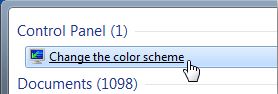
1. ပထမဆံုး Start Menu ရဲ႕ Search Box ေလးမွာ theme လို႔ရိုက္လိုက္ပါ။ ေပၚလာတဲ႔ အထဲကမွ Change the color scheme ကို Click လိုက္ပါ။


2. Click ႏွိပ္လို႔ က်လာတဲ႔ Window Color and Appearance Box ေလးထဲကမွ မိမိစိတ္ႀကိဴက္ theme ကို ေျပာင္းႏိုင္ပါတယ္။


Folder name, Icons ျမန္မာလို ေပၚေအာင္ေျပာင္းနည္း (သို႕) Windows Background ေျပာင္းနည္း

1. ပထမဆံုး Start Menu ရဲ႕ Search Box ေလးမွာ theme လို႔ရိုက္လိုက္ပါ။ ေပၚလာတဲ႔ အထဲကမွ Change the color scheme ကို Click လိုက္ပါ။


2. Click ႏွိပ္လို႔ က်လာတဲ႔ Window Color and Appearance Box ထဲကမွ Advance ကိုႏွိပ္လိုက္ပါ။


 3. ထပ္က်လာတဲ႔ Windows Color and Appearance ထဲကေန မိမိစိတ္ႀကိဴက္ ေျပာင္းႏိုင္ပါတယ္။


 Desktop Icons စိတ္ႀကိဳက္ထားနည္း


 1. ပထမဆံုး Start Menu ရဲ႕ Search Box ေလးမွာ icons လို႔ရိုက္လိုက္ပါ။ ေပၚလာတဲ႔အထဲမွ Show or Hide common icons on the desktop ကို Click လိုက္ပါ။
 

2. က်လာတဲ႔ Desktop Icon Setting ထဲကေန မိမိစိတ္ႀကိဳက္ Icons ေလးေတြ ထားလို႔ရပါတယ္။


3. Change Icon ဆိုတာေလးကို Click ၿပီးေတာ့လည္း မိမိစိတ္ႀကိဴက္ ေျပာင္းလို႔ရပါတယ္။


 Mouse Pointers ေျပာင္းနည္း

1. ပထမဆံုး Start Menu ရဲ႕ Search Box ေလးမွာ icons လို႔ရိုက္လိုက္ပါ။ ေပၚလာတဲ႔ အထဲကမွ Change how the mouse pointer looks ကို Click ႏွိပ္လို္က္ပါ။


2. က်လာတဲ႔ Mouse Properties ဆိုတဲ႔ Box ေလးထဲကေန မိမိစိတ္ႀကိဳက္ Mouse Pointer ေလးေတြ ေျပာင္းႏိုင္ပါတယ္။


အားလံုး အဆင္ေျပၾကပါေစ။

Friday, May 13, 2011

Firefox ကို ေႏွးေစသည့္ Add-on (၉) ခု

ကၽြန္ေတာ္ဒီေန႔ ေ၀မွ်ခ်င္တာကေတာ့ Firefox အသံုးျပဳေနတဲ႔ သူငယ္ခ်င္းမ်ားအတြက္ လိုအပ္မယ္႔ အေၾကာင္းအရာေလး တစ္ခုပါ။ Firefox ကေန ထြက္လာတဲ႔ သုေတသန ရလဒ္တစ္ခုပါ။ ကၽြန္ေတာ္လုပ္ထားတာ မဟုတ္ပါဘူး..:P။ Firefox ကိုေႏွးေကြးေစတဲ႔ Add-on ေလးေတြကို သုေတသနလုပ္ၿပီး ထုတ္ျပန္ထားတာေလးပါ။ မိမိတို႔ Firefox မွာ ေအာက္မွာေဖာ္ျပထားတဲ႔ Add-on ေလးေတြရွိေနခဲ႔ရင္ Firefox ကို ေႏွးေစႏိုင္ပါတယ္။ ဒါေၾကာင့္ Uninstall ေပးႏိုင္ဖို႔ ေအာက္မွာ ေဖာ္ျပလိုက္ပါတယ္။ အားလံုးအဆင္ေျပ ႏိုင္ၾကပါေစ။


Twitter Delicious Facebook Digg Stumbleupon Favorites More

 
Design by Free WordPress Themes | Bloggerized by Lasantha - Premium Blogger Themes | Top WordPress Themes