About

Monday, October 25, 2010

ေ၀ဖန္မယ္၊ သုံးသပ္ပါ


ကၽြန္ေတာ္ ဒီေန႕ အေၾကာင္းအရာတစ္ခုကုိ ေပါင္းစုလုိ႕ ေ၀ဖန္ ၊ အၾကံျပဳ သတိျပဳေစခ်င္တဲ႕ စိတ္ဆႏၵကုိ အရင္းခံျပီး ကၽြန္ေတာ္ ေဆာင္းပါးတစ္ခု ေရးလုိက္တာ ၿဖင္.ပါတယ္ ။ ဘာျဖစ္လုိ႕ ေ၀ဖန္ အၾကံျပဳ သတိျပဳလုိ႕ ေရးလုိက္တာလဲ ဆုိေတာ႕ ေ၀ဖန္ေလကန္ေတြ မ်ားေနတဲ႕ ဒီေန႕လို ေခတ္ကာလထဲမွာ ေ၀ဖန္တာကုိ လက္ခံတယ္။ သုိ႕ေသာ္ ေလကန္သလုိ ျဖစ္သြားတဲ႕ အဓိပၸာယ္ရွိတဲ႕ စကားလုံးေတြ အရာ မထင္ခဲ႕တာ မ်ားခဲ႕ျပီ။ ဒါေၾကာင္႔ ကၽြန္ေတာ္ ေ၀ဖန္ ၊ အၾကံျပဳ ေပါင္းစုလုိ႕ သတိျပဳမိေစဖုိ႕ အခုလိုေရးလုိက္တာပါ။ အခု စာေရးေနတဲ႕ လူေကာ ဘာလုပ္ေနသလဲ ဟုတ္ကဲ႕။ ခင္ဗ်ားတုိ႕လုိပါဘဲ။ ဒါဆုိ ခင္ဗ်ားေတာင္ မလုပ္ႏုိင္တာကုိ အျခားသူေတြကုိ ဘာဆရာ လုပ္ေနသလဲလုိ႕ ေမးစရာ ရွိတယ္။ ဟုတ္ကဲ႕ ေမးပါ။ ျပန္ေျဖရင္လည္း အေၾကာင္းျပခ်က္ေပးရာက်မယ္။ သို႕ေသာ္ မေျပာမျပီး ၊ မတီးမျမည္ဆုိသလုိ ေျပာမွ ျပီး ၊ တီးမွ ျမည္မွာမုိ႕ တီးပါအုံးမယ္၊။ ေျဖရရင္ေတာ႕ ကၽြန္ေတာ္႕လုိ လူေတြ မ်ားလာမွာဆုိလုိ႕လုိ႕ ေျဖရမွာဘဲ။ ဒါေၾကာင္႔ ဒီေဆာင္းပါးကုိ ေရးလုိက္တာ။

လူႏွင္႔ တိရစာၦန္

ကၽြန္ေတာ္တုိ႕ ေလာကဆုိတာရွိရင္ သမုိင္းဆုိတာ ရွိပါတယ္။ လူျဖစ္ရင္ လူ႕သမုိင္း ၊ တိ၇စာၦန္ျဖစ္ရင္ တရိစာၦန္သမုိင္းဆုိတာ ရွိတယ္။ ဒါေပမဲ႕ လူနဲ႕ တရိစာၦန္ကြာတာက လူေတြက ကုိယ္႕သမုိင္းကုိကုိယ္.ေရးမွတ္ႏုိင္တယ္။ မိမိေကာင္းတာလုပ္ေနသလား မေကာင္းတာလုပ္ေနသလား ေ၀ဖန္စမ္းစစ္ႏုိင္တဲ႕ အသိညဏ္ဆုိတာပါတယ္။ တ၇ိစာၦန္ေတြကေတာ႕ သူတုိ႕ကုိယ္သူတုိ႕ ဘာလုပ္ေနတယ္ဆုိတာ ေ၀ဖန္စမ္းစစ္ႏုိင္တဲ႕ အသိဉာဏ္မရွိပါဘူး။ ဒါေၾကာင္႔ မိမိကုိယ္ကုိ္ ေ၀ဖန္စမ္းစစ္မႈမရွိဘူးဆုိရင္တိ၇စာၦန္နဲ႕ မျခားေတာ႕ဘူး။ ဒါေၾကာင္႔ မိမိကုိယ္ကုိယ္ကုိ ေ၀ဖန္ပါ။ ပတ္၀နး္က်င္ရဲ႕ ေ၀ဖန္မႈကုိ နားစြင္႔ ပါ။ သတိျပဳပါ။ ျပဳျပင္ဖုိ႕ ၀န္မေလးပါနဲ႕။ ပတ္၀နး္က်င္ရဲ႕ အက်ဴိးအေၾကာင္းျပျပီး အျပဳသေဘာ ေ၀ဖန္အၾကံျပဳတာေတြကုိ အသိနဲ႕ သတိေပါင္းစပ္ျပီး ဆင္ျခင္ၾကည္႔ပါ။ ဒါဆုိ မိမိလုပ္ေဆာင္ခ်က္ေတြ မွားေနသလာ မွန္ေနသလား သိႏုိင္ပါတယ္။ မွားရင္ ျပင္ မွန္ရင္ ဆက္ေလ်ာက္ေပါ႕။

နားေထာင္တက္ပါ။

သူတစ္ပါးရဲ႕ ေ၀ဖန္မႈကုိ နားေထာင္တက္တဲ႕ စိတ ္နားနဲ႕ ဆင္ျခင္ႏုိင္တဲ႕ အသိညဏ္ရွိတဲ႕ လူဟာ တုိးတက္တဲ႕ လူတစ္ေယာက္ျဖစ္လာမွာ အေသအခ်ာပဲ။

ကုိယ္႔ကုိယ္ကုိ အရင္ ဂရုစုိက္ပါ။

ဘယ္သူ႕ကုိမွ ဂရုစုိက္စရာ မလုိဘူးဆုိတဲ႕ လူေတြကုိေတာ႕ ပတ္၀န္းက်င္ကုိ ဂရုစုိက္ပါလုိ႕ သြားေျပာရင္ အဆင္ေျပမွာ မဟုတ္ဘူး။ ကုိယ္႕ကုိယ္ကိုေတာ႕ ဂရုစုိက္ပါလုိ႕ေတာ႕ ေျပာရမယ္။ ဘာလုိ႕လဲဆုိေတာ႕ မိမိကုိယ္ မိမိေတာ႕ လူတုိင္း ခ်စ္ၾကတယ္ေလ။ဒါေၾကာင္႔ ပတ္၀န္းက်င္ကုိ ဂရုမစုိက္တက္ေသးရင္ေတာင္မွ မိမိကုိယ္ အရင္ ဂရုစိုက္ၾကည္႔ပါ။ မိမိကုိယ္ ဂရုစုိက္တက္ျပီဆုိရင္ေတာ႕ ပတ္၀န္းက်င္ကုိ ဂရုစုိက္တတ္ဖို႕ မခတ္ေတာ႕ဘူး။ ပတ္၀န္းက်င္ကုိ ဂရုစုိက္တက္ခ်င္ရင္ေတာ႕ မိမိကုိယ္ ျပဳမႈဆက္ဆံေစခ်င္သလုိ အျခားလူေတြေပၚမွာ ျပဳမူဆက္ဆံၾကည့္ပါ။ မိမိကုိယ္ကို ဘယ္ေလာက္ ေက်နပ္စရာ ေကာင္းလာမလဲဆုိတာ သိႏိုင္ပါတယ္။ ပတ္၀န္းက်င္နဲ႕ ကုိယ္နဲ႕ သဟဇာသ မျဖစ္ေတာ႕ဘူးဆုိရင္ မိမိဘာလုိအပ္ေနတာလဲ၊ ငါ႕ကုိ ဘယ္အရာက အဆင္မေျပမႈေတြ ျဖစ္ေစတာလဲဆုိတာ သုံးသပ္ဖုိ႕ လုိအပ္လာျပီဆုိတာ သတိျပဳလုိက္ပါ။
တစ္ခါတစ္ခါမွာေတာ႕ မိမိကုိယ္ ျပဳမူေစခ်င္သလုိ အျခားသူေတြ အေပၚ ျပဳမူ ဆက္ဆံတာေတာင္ အဆင္မေျပတက္ပါဘူး။ မိမိထင္သလုိ မိမိျပဳမူသလုိ အျခားသူက ျပန္ျပဳမူခ်င္မွ ျပဳမႈမွာကုိး ။ ဒါေၾကာင္႔ သူတပါးက ကုိယ္႔ေပၚ ဘယ္လုိ ဆက္ဆံတယ္ ျပဳမူတယ္က အေရးမၾကီးဘူး။ ကုိယ္ဘယ္လို ျပဳမႈမလဲဆုိတာက အေရးၾကီးပါတယ္။

ပတ္၀န္က်င္မွာ ေနတက္ျပီလား။

လူရယ္ျဖစ္လာျပီဆုိရင္ မိမိက်င္လည္ရာ ပတ္၀နး္က်င္မွာ ေနတက္ေအာင္ေနတက္ဖုိ႕က အရမ္းအေရးၾကီးတယ္။ မိမိက မေနတက္တဲ႕ လူတစ္ေယာက္ ျဖစ္ေနျပီဆုိရင္ ပတ္၀နး္က်င္နဲ႕ အဆင္ေျပတဲ႕ လူတစ္ေယာက္ ျဖစ္လာမွာ မဟုတ္ေတာ႕ဘူး။ ဒါေၾကာင္႔ မိမိက်င္လည္ ၇ာပတ္၀နး္က်င္နဲ႕ ေရာက္ရွိေနတဲ႕ ဘ၀မွာ ေနတက္ေအာင္ ၾကိဳစားပါ။ လုိအပ္ခ်က္ေတြကို ျဖည္႔ပါ။ ေနတက္လာျပီဆုိရင္ ေက်နပ္ေနလုိေတာ႕ မရေသးဘူး။ ဘာလုိ႕လဲဆုိေတာ႕ ေက်နပ္ေနျပီဆုိရင္ ေရာက္ရွိေနတဲ႕ ဘ၀နဲ႕တင္ တုိးတက္မႈ႕ေတြ သင္ယူမႈ႕ေတြ ျပီးဆုံးသြားမွာ ျဖစ္လုိ႕ဘဲ။ သင္ယူမႈ႕ေတြ ရပ္တန္႕ေနမယ္။ ခံစားမႈ႕ေတြေပၚမွာ သာယာေနတယ္။ လက္ရွိဘ၀ထက္ ေကာင္းတဲ႕ အရာေတြကို မသိျမင္ မခံစားႏုိင္ေအာင္ ေက်နပ္ေနျပီဆုိရင္ ေနတက္တာေတာ႕ မွန္တယ္။ သုိ႕ေသာ္ တုိးတက္မႈေတြ ဆုတ္ယုတ္လာမယ္။ ဒါေၾကာင္႔ ေရာက္ရွိေနတဲ႕ ဘ၀မွာ ေနတက္ေအာင္ေနပါ။ ဒါေပမဲ႕ ေက်နပ္မေနပါနဲ႕။ ဒီေန႕ေကာင္းေနတာထက္ မနက္ျဖန္ပုိေကာင္းေအာင္လုပ္ပါ။ ဒီေန႕ သိေနတာထက္ မနက္ျဖန္ပုိသိေအာင္ သင္ယူပါလုိ႕ ေျပာခ်င္ပါတယ္။

ဆက္လုပ္ပါ။

အခုလုိ အစစ အရာရာ ဆင္ျခင္ သုံးသပ္ေနတာေတာင္ ကုိယ္ျဖစ္ေစခ်င္သလုိ ျဖစ္ခ်င္မွ ျဖစ္တာ။ မိမိျဖစ္ခ်င္တာလဲ မျဖစ္ရဘူး။ မိမိလုပ္သင္႔တာလဲ လုပ္ခြင္႔ မၾကံဳခဲ႕ဘူး။ လုပ္ခြင္႔ မရခဲ႔ဘူးဆုိရင္ ယၡဳလက္ရွိ ျဖစ္ေနတာကုိ ေကာင္းေအာင္လုပ္ၾကည္႔လုိက္ပါ။ ျဖစ္ခ်င္တာလဲ မျဖစ္ ျဖစ္သင္႔တာလဲ မျဖစ္ ဘူးဆုိရင္ ျဖစ္ေနတာကုိ ေကာင္းေအာင္ လုပ္လုိက္တာနဲ႕ ျဖစ္ခ်င္တာေတြ ျဖစ္သင္႔တာေတြ ျပန္လည္ ႏႈိးထရွင္သန္လာအုံးမွာ အေသအခ်ာပါဘဲ။ ဒါေၾကာင္႔ ကုိယ္ျဖစ္ခ်င္တာ မျဖစ္လုိ႕ စိတ္ညစ္မခံပါနဲ႕။ ျဖစ္သင္႔တာ မျဖစ္လုိ႕လဲ ပူေဆြးမေနပါနဲ႕။ ျဖစ္ေနတာကုိ ေကာင္းေအာင္လုပ္လုိက္တာနဲ႕ ျဖစ္ခ်င္တာေတြ ျဖစ္သင္႔တာေတြ တေန.ျဖစ္လာ နူိင္ပါလိမ္႕မယ္ဆုိတာ အေသအခ်ာပင္ျဖစ္ပါတယ္။ တစ္ခုေတာ႕ ရွိတယ္။ စိတ္ရွည္မႈနဲ႕ သည္းခံႏုိင္မႈ႕စြမ္းအားေတာ႕ အဓိက ေနရာက ပါရပါလိမ္႕မယ္။ ဘာျဖစ္လုိ႕လဲဆုိေတာ႕ အရာရာကုိ စိတ္က အဓိက တြန္းအားျဖစ္ေနလုိ႕ပါပဲ။ ဒါေၾကာင္႔ ျဖစ္ခ်င္တာ မျဖစ္ရ ၊ ျဖစ္သင္႔တာ မျဖစ္ခဲ႕ လို႕ ေမွ်ာ္လင္႔ခ်က္ေတြ ကုန္ခမ္းမသြားပါေစနဲ႕။ ေမွ်ာ္လင္႔ခ်က္ရွိေနတဲ႕ လူေတြအတြက္ဘဲ အနာဂါတ္ဆုိတာ ရွင္သန္ႏူိးၾကား ေနလုိ႕ ျဖစ္ပါတယ္။

အတၱေတြ မ်ားေနလား။

ဒီေန႕ ေခတ္မွာ လူေတာ္ေတာ္မ်ားမ်ားဟာ အတၱေတြ မ်ားေနတဲ႕ ေခတ္ျဖစ္လုိ႕ ဘယ္သူေတြေတာ႔ ဘာလုပ္ေနတယ္ ။ ဘယ္သူေတြေတာ႕ ဘာမွ မလုပ္ဘူး။ ဒါေၾကာင္႔ ငါလညး္ ဘာမွ မလုပ္ဘူးဆုိတဲ႕ လူေတြက ခတ္မ်ားမ်ားဆုိေတာ႕ လူနည္းစု ပရဟိတစိတ္ရွိတဲ႕ လူေတြေနရာ မရျဖစ္တက္က်တယ္။ ( အတၱဟိတမရွိဘဲ။ ပရဟိတေတြ ေနရာ မရႏိုင္ဘူး။ ဒါေၾကာင္႔ အတၱဟိတ ရွိေအာင္ အရင္ ၾကိဳးစားပါ။ ဒါေပမဲ႕ ပရဟိတ စိတ္ကေလး အျမဲ ကပ္ပါေနပါေစ။)

ကုိယ္ဘာလုပ္ေနသလဲ။

ဒါေၾကာင္႔ သူတစ္ပါး ဘာလုပ္ေနတယ္ ။ ဘာလုပ္ေပးႏုိင္သလဲက အေရးမၾကီးပါဘူး။ သူတစ္ပါး ဘာလုပ္ေနသလဲ ၾကည္႔ေနသမွ်ကာလ ပတ္လုံး မိမိလည္း ဘာမွ လုပ္ေပးႏုိင္မွာ မဟုတ္ဘူးေလ။ ဘာျဖစ္လုိ႕လဲဆုိေတာ႕ အတၱေတြ မ်ားေနတဲ႕ ေခတ္ၾကီးထဲမွာ ပရေတြ ေနရာ ေပ်ာက္ေနလုိ႕ပါဘဲ။ ဒါေၾကာင္႔ မိမိဘာလုပ္ေနသလဲ စဥ္းစားပါ။ ေ၀ဖန္ပါ။ သုံးသပ္ပါ။


Friday, October 22, 2010

Bat Files သင္ခန္းစာ (၃)


Bat files အေၾကာင္းကုိ သိခ်င္ ေလ႕လာခ်င္တဲ႕ သူငယ္ခ်င္းမ်ားအတြက္ ကုိယ္တုိင္းေရးမဟုတ္ေပမဲ႕ ကၽြန္ေတာ္ကုိယ္တုိင္ မသိခင္က စေလ႕လာမိခဲ႕တဲ႕ ဆုိဒ္မွ မွတ္စုအေနနဲ႕ ကူးထားခဲ႕တာေလးပါ။ အဲ႕ဒီဆုိဒ္ကုိ ညြန္းခ်င္ေပမဲ႕လည္ လက္ရွိ ဆုိဒ္လိပ္စာကလည္ မေတြ႕ေတာ႕တာေၾကာင္႔ စာေရးသားသူအေနနဲ႕ နားလည္ေပးမယ္လုိ႕ ယုံၾကည္ပါတယ္။ ဒီသင္ခန္းစာကုိ ကၽြန္ေတာ္ ကုိယ္တုိင္း ေရးသားထားတာ မဟုတ္တာကုိေတာ႕ ရုိးသားစြာ ၀န္ခံပါတယ္။ ဒါေၾကာင္႔ မသိမနားလည္ရင္ေတာ႕ ေမးျမန္းႏုိင္ပါတယ္။ အကၽြမ္းက်င္ဆုံး အဆင္႔ မဟုတ္ေပမဲ႕ တက္ႏုိင္သမွ် ရွင္းျပေပးပါမည္။ မႈရင္း အေရးအသား အတုိင္း မျပင္ မျဖည္႔စြတ္ဘဲ တင္ျပလုိက္ပါတယ္။

က်ေနာ္တုိ႔ TuT ကို ၿပန္စလုိက္ရေအာင္….
ဒီတစ္ခါေတာ့ Features နည္းနည္း စံုစံုလင္လင္ကို တင္ၿပေပးပါ့မယ္။ က်ေနာ္ေရးတာက အလြယ္အဆင့္ကေန အခက္အဆင့္ ကို သြားေနတာေတာ့ မဟုတ္ဘူးေနာ္။ က်ေနာ့္ မွာ ကိုးကားစရာစာအုပ္က မရိွေတာ့လို႔ ဟိုေရာက္ဒီေရာက္နဲ႔ က်ေနာ္ သတိရၿပီးေတာ့ သိေသးသမွ်ေတြေရးေပးေနတာပါ။ ဖတ္ရတာ အခက္အခဲေတာ့ နည္းနည္းရိွမယ္လို႔ထင္တယ္။ နားလည္ ေပးမယ္လို႔ထင္ပါတယ္။
ဟုတ္ကဲ့ပါ အခု က်ေနာ္ ေရးေပးမွာကေတာ့ Windows Application တစ္ခုကို ဘယ္လို ေခၚ Run မလဲဆုိတာပါ
ေအာက္မွာေပးထားတဲ့ Code ကို Notepad မွာရိုက္ထည့္ၾကည့္ပါ့မယ္…
@echo off
echo I am testing to call Notepad.exe
start /MIN notepad
pause
အဲဒါကို save ၿပီးေတာ့ Run မယ္ဆုိရင္ေတာ့ ေအာက္မွာ ၿပထားတဲ့ အတုိင္းေပၚလာပါလိမ့္မယ္။
I am testing to call Notepad.exe
(အဲဒါလာၿပီးရင္ Notepad က minimized အေနအထားနဲ႔ ေပၚလာပါလိမ့္မယ္။ /MIN ေနရာမွာ /MAX လို႔ထားရင္ေတာ့ maximized အေနအထားနဲ႔ ေပၚမွာပါ)
Press any key to continue…
ေနာက္တစ္ဆင့္အေနနဲ႔ batfile ထဲကေန ထြက္ဖုိ႔ အခ်ိန္သတ္မွတ္ေပးၾကည့္ရေအာင္
ေအာက္မွာေပးထားတဲ့ Code ေလးေတြကို Notepad ထဲမွာေရးေပးပါ
@echo off
echo i am trying timeout
set wait=0
:pause1
set /a wait=%wait%+1
if %wait% leq 1000 goto pause1
echo IT WORKED!!!
pause
ဒီ Code ေတြကို နားမလည္ဘူးဆုိရင္ေတာ့ Copy Paste သာလုပ္ၿပီးေတာ့ Notepad ထဲကို ထည့္လိုက္ပါေတာ့။
က်ေနာ္ အေပၚမွာေရးဖူးတဲ့ နွစ္ခုထဲမွာ set အေၾကာင္း အနည္းငယ္ပါၿပီးေတာ့ if နဲ႔ condition စစ္တာလည္း ပါသလို
:pause1 လုိမ်ိဳး Function ခြဲေရးတာလည္း ဘာဆုိတာ ပါပါတယ္။ အဲဒီ့ေတာ့ ဒါကို နားမလည္ရင္လည္း အဲဒါေလးေတြ ၿပန္ၾကည့္လုိက္ရင္ အၾကမ္းဖ်င္းေတာ့ သေဘာေပါက္မွာပါ။
% ေတြ /a ေတြနဲ႔ က်န္တဲ့ နားမလည္တာေတြကို ခ်န္ထားခဲ့ပါ။ အကယ္လို႔ က်ေနာ္ အခ်ိန္ရရင္ Parameter ေတြ အေၾကာင္းကို က်ယ္က်ယ္ၿပန္႔ၿပန္႔ ထပ္ေဆြးေႏြးေပးပါ့မယ္။ ခုေတာ့ ဒီတုိင္း သေဘာေပါက္ရံုေလာက္ေလး ထားၿပီး အဲဒါေလးကို Save ၿပီးရင္ Run လိုက္ပါ။ ေအာက္မွာ ၿပထားတဲ့ အတိုင္းေပၚလာပါလိမ့္မယ္…
I am trying timeout
(ၿပီးရင္ေတာ့ စကၠန္႔ နည္းနည္းေလာက္ေစာင့္ရပါလိမ့္မယ္) (အဲဒါကေတာ့ :pause1 ထဲမွာ ေရးထားတဲ့ Code ေၾကာင့္ပါ။)(အဲဒါကို ေစာင့္ၿပီးရင္ေတာ့ ေနာက္တစ္ေၾကာင္းလာပါလိမ့္မယ္)
IT WORKED!!!
Press any key to continue…
ဒါဆုိရင္ေတာ့ စကၠန္႔ ၿဖစ္ၿဖစ္ မိနစ္ၿဖစ္ၿဖစ္ သတ္မွတ္ၿပီးေတာ့ batch file run တာကို ရပ္ၿခင္းအား က်ေနာ္တို႔ စမ္းသတ္ၿပီးပါၿပီ။ ဘယ္လို အလုပ္လုပ္တယ္ဆုိတာလည္း နားလည္မယ္လို႔ထင္ပါတယ္။
က်ေနာ္ ေနာက္ထပ္ တစ္ဆင့္အေနနဲ႔ TIME ဆုိတဲ့ Command အေၾကာင္းကို ရွင္းၿပေပးပါ့မယ္
ေအာက္မွာ ေပးထားတဲ့ Code ေတြကို Notepad ထဲမွာ ေရးလုိက္ပါ…
@echo off
echo Hello…. What time it is!!!
TIME 12:00
echo oHH it is 12:00
pause
အဲဒါကို Save ၿပီး Run မယ္ဆုိရင္ေတာ့ ေအာက္မွာ ၿပထားသလို ၿမင္ရပါလိမ့္မယ္…
Hello…. What time it is!!!
oHH it is 12:00
ဒါဆုိရင္ TIME က ဘာအလုပ္လုပ္လည္း ဆုိတာ သိၿပီလုိ႔ထင္ပါတယ္။ စက္ရဲ႕ အခ်ိန္ကို ေၿပာင္းေပးတာပါ။
ေနာက္တစ္ဆင့္အေနနဲ႔ က်ေနာ္တို႔ DOS ထဲမွာ ၿပမယ့္ စာသားေတြနဲ႔ ေနာက္ခံေတြ ကို အေရာင္ေလးေတြနဲ႔ အလွဆင္ၾကည့္ၾကပါမယ္။
ေအာက္မွာ ေပးထားတဲ့ Code ေတြကို Notepad ထဲကူးၿပီး Save ၿပီး Run လိုက္ပါ။
@echo off
echo I am trying the colors
pause
color 04
echo testing
pause
color f
echo again
pause
color 4f
echo DONE
pause
Run လုိက္ရင္ ဘယ္လိုေဖာ္ၿပတယ္ဆုိတာေတာ့ ကိုယ့္ဟာကိုယ္ လုပ္ၾကည့္လိုက္ပါ။ က်ေနာ္ Code ေတြကို ဘဲရွင္းၿပေပးပါေတာ့မယ္။
color ဆုိတာကေတာ့ အေရာင္သတ္မွတ္တယ္ဆုိတာ လူတိုင္း သိပါလိမ့္မယ္။ သူ႔ေနာက္မွာ ထည့္တဲ့ Code ေတြကို ရွင္းၿပပါ့မယ္။
04= background black နဲ႔ font ကို red ထားတာပါ
f = font ကို white ထားတာပါ
4f = background red နဲ႔ f ကို white ထားတာပါ
ပိုၿပီး အေသးစိတ္သိခ်င္ရင္ေတာ့ Run>>cmd>>color /? ဆုိၿပီးရိုက္လိုက္ပါ။
0=balck
1=blue
2=green
3=aqua
4=red
5=purple
6=yellow
7=white
8=gray
9=light blue
a=light green
b=light aqua
c=light red
d=light purple
e=light yellow
f=bright white
အဲဒီ့လုိေဖာ္ၿပပါလိမ့္မယ္။ အဲဒါေတြကို ခုနက က်ေနာ္တို႔ သံုးသလိုမ်ိဳး color 9f စသည္ၿဖင့္ တြဲသံုးနုိင္ပါတယ္။
ေရွ႕မွာထားတဲ့ ဟာက Back Color ၿဖစ္ၿပီးေတာ့ ေနာက္ကဟာက Font Color ၿဖစ္ပါတယ္။
ဒီေလာက္ဆုိရင္ေတာ့ Color ေတြ အေၾကာင္းသိနုိင္ပါၿပီ။ ဥာဏ္ရိွသလို ခ်ဲ႕ထြင္အသံုးခ် သြားနုိင္ပါတယ္။
အခုေနာက္တစ္ဆင့္အေနနဲ႔ Title ေၿပာင္းတာကို ေၿပာၿပေပးပါ့မယ္
ေအာက္က Code ေတြကို Notepad ထဲမွာေရးၿပီး Save လုိက္ပါ။
@echo off
title Myanmar IT Resource
echo Trying to change the title
pause
အဲဒါကို Run လုိက္ရင္ေတာ့ Title Bar မွာ Myanmar IT Resource ဆုိၿပီးေဖာ္ၿပပါလိမ့္မယ္
ေနာက္တစ္ဆင့္ အေနနဲ႔ Shutdown နဲ႔ Restart ကို စမ္းၾကည့္ၾကပါမယ္။
@echo off
start C:\Windows\RUNDLL.EXE user.exe,exitwindowsexec
exit
အဲဒီ့ အေပၚကေကာင္ေလးကို save ၿပီး Run မယ္ဆုိရင္ေတာ့ Restart က်သြားပါလိမ့္မယ္။
@echo off
start C:\Windows\RUNDLL32.EXE user,exitwindows
exit
အေပၚကဟာေလးကုိ Run ရင္ေတာ့ Shutdown ပါ.
ေနာက္ထပ္ နည္းေတြလည္း ရိွပါေသးတယ္။ တၿခားနည္းေတြက လူတုိင္းသိၿပီးသားေတြမို႔လုိ႔ ဒီနည္းေလးကို ေဖာ္ၿပေပးလိုက္တာပါ။ code ေတြကေတာ့ ရွင္းရွင္းလင္းလင္းေတြ မို႔လုိ႔ လူတုိင္းနားလည္မယ္ထင္လို႔ ထပ္ မရွင္းၿပေတာ့ဘူးေနာ္။ နားမလည္ေလာက္စရာလည္း မပါဘူးလို႔ထင္ပါတယ္။
ဒီေန႔ေတာ့ က်ေနာ့္ TuT ကို ဒီေလာက္နဲ႔ ရပ္နားပါရေစ။ ေနာက္ေန႔ေတြမွာ For နဲ႔ Looping ပတ္တာကို အေသးစိတ္ရွင္းၿပသြားပါမယ္။ လုိအပ္တာရိွရင္လည္း ၿဖည့္စြက္ေၿပာေပးၾကပါ။ သိခ်င္တာရိွရင္ ၊ က်ေနာ့္ကို ေရးေစခ်င္တာရိွရင္လည္း ေမးခဲ့ ၊ ေၿပာခဲ့ၾကပါ။ က်ေနာ္ တတ္နုိင္သေလာက္ လုပ္ေပးသြားပါ့မယ္။ က်ေနာ္ သိရင္သိတယ္ မသိရင္မသိဘူး ရွင္းရွင္းလင္းလင္းေၿပာေပးပါ့မယ္။
စာဖတ္သူ အားလုံးကို ေက်းဇူးတင္စြာၿဖင့္

written by SYKO

Thursday, October 21, 2010

Disk cleanup မွ compress old files သုံးနည္း

ကၽြန္ေတာ္တုိ႕ computer အသုံးျပဳတဲ႕ သူေတြ အေတာ္မ်ားမ်ားမွာ မိမိတို႕ အသုံးျပဳတဲ႕ hard disk ရဲ႕ Space ကုိ မလုိအပ္တဲ႕ ဖုိင္ေတြ ေနရာ ယူတာ မလုိခ်င္က်ပါဘူး။ ဒါေၾကာင္႔ ရႏုိင္သမွ် နည္းလမ္းေတြကုိ အသုံးျပဳျပီး ရွင္းလင္းက်ပါသလုိ Third Party Software ေတြကုိ လည္ အသုံးျပဳရွင္းလင္းက်ပါတယ္။ အဲ႕ဒီလုိ နည္းလမ္းေတြ အထဲ က Disk cleanup ကုိ အသုံးျပဳက်ပါတယ္။ ဒါေပးမဲ႕ ကၽြန္ေတာ္ ေျပာခ်င္တာက Disk cleanup အေၾကာင္းမဟုတ္ပါဘူး အဲ႕ဒီ Disk cleanup ထဲမွာ ပါတဲ compress old files အေၾကာင္းကုိ ေျပာျပခ်င္လုိ႕ပါ။ သာမန္အားျဖင္႔ Disk Cleanup အသုံးျပဳတဲ႕ လူေတြ အေတာ္မ်ားမ အဲ႕ဒါအသုံးျပဳျပီတာ OK တန္ျပီး click က်ပါတယ္။ တစ္ခ်ဳိ႕က်ေတာ႕လည္ Temporary Internet Files ေတြလို႕ Download Program files ေတြကုိ click ေပးျပီး ရွင္းက်ပါတယ္။ ဒါေပမဲ႕ compress old files ကုိ အသုံးမျပဳက်ပါဘူး။ ဒါေၾကာင္႔ compress old files အေၾကာင္းကုိ ရွင္းျပေပးပါမည္။
Disk cleanup compress old files ဆုိတာ ကၽြန္ေတာ္တုိ႕ Windows XP မွာ အေတာ္ အသုံး၀င္ အသုံးတဲ႔တဲ႕ Tool ေလးတစ္ခုပါ။ ကၽြန္ေတာ္တုိ႕ Disk cleanup က ဖုိင္ေတြကုိ မိမိတို႕ အသုံးျပဳေနတဲ႕ OS မွာ Restore space အခ်ဳိ႕ကုိ ေပါင္းထည္႔ေပးတဲ႕ ဖုိင္ လုိ႕ တနည္းဆုိလုိ႕ ရပါတယ္။ ဘာျဖစ္လုိ႕လဲ ဆုိေတာ႕ သူက ကၽြန္ေတာ္ေရွ႕မွာ ေျပာခဲ႔သလုိ Disk Space ကုိ ေနရာယူတဲ႕ Temporary files ေတြကုိ ရွင္းထုတ္ေပးတယ္။ ေနာက္အခု ကၽြန္ေတာ္ေျပာခ်င္တဲ႕ compress old files (ဖုိင္အေဟာင္ေတြကုိ ခ်ဳံေပးတဲ႕ Tool )ေတြကုိ အခြင္႔အေရးအေနနဲ႕ Windows XP မွာ Disk cleanup နဲ႕ ေပါင္းထည္႔ထားတာျဖစ္ပါတယ္။ အသုံးမျပဳတာ ၾကာေနတဲ႕ ဖုိင္ အေဟာင္းေတြကုိ hard disk ထဲမွာ ေနရာကုိ ခ်ဳံေပးလုိက္တာ ျဖစ္ပါတယ္။ ဒါေၾကာင္႔ Disk cleanup လုပ္ေပးတဲ႕ အခ်ိန္တုိင္း old files ေတြကို ခ်ဳံေပးဖုိ႕ လုိအပ္ပါတယ္။ ပုံမွန္အားျဖင္႔ XP မွာ Disk cleanup မွာ compress old files ေတြက 50 day ထက္ ပုိရွိေနႏုိင္ပါတယ္။ တစ္ခါတရံမွာေတာ႕ 50 day ထပ္ ပုိမလုိခ်င္ဘူးဆုိရင္ မိမိစိတ္ၾကိဳက္ ေန႔ကုိ ေလ်ာ႕ခ်လုိ႕ရပါတယ္။ တနည္းအားျဖင္႔ compress old files ဆုိတာ အခ်ိန္ၾကာခဲ႕ data အေဟာင္းေတြကုိ hard disk မွာ space မ်ားမ်ားမယူႏုိင္ေအာင္ ႏွင္႔ ျပန္က်ဲေနတာေတြကုိ ခ်ဳံေပးတဲ႕ Tool လုိ႕ နားလည္းထားးရင္ အဆင္ေျပပါတယ္။ ေက်းဇူးတင္ပါတယ္။ လုိအပ္ခဲ႕လုိ အသုံးျပဳခ်င္တယ္ဆုိရင္ ေအာက္ပါအတုိင္းအဆင္႔ဆင္႔ လုပ္ေဆာင္လုိက္ပါ။
လုပ္နည္း
1. My computer >> မိမိၾကိဳက္ႏွစ္သက္ရာ partitions တစ္ခုေပၚမွာ Right click ေထာက္ျပီ Propertity ကုိ click လုိက္ပါ။

2. General >> Disk cleanup ကုိ click လိုက္ပါ။ Folder to delete ဆုိတဲ႕ အကြက္ထဲမွာ compress old files ဆုိတာကုိ ရွာလုိက္ပါ။ အမွန္ျခစ္ေပးျပီး click လုိက္ပါ။ ျပီးရင္ option ဆုိတာ ရွိပါတယ္။ ေအာက္မွာၾကည္႔ပါ။


3. Option ကုိ click လုိက္တာနဲ႕ ပုံမွန္ Default အတုိင္းဆုိရင္ 50 day ေတြ႕ရပါမည္။ မိမိ ၾကိဳက္ႏွစ္သက္တဲ႕ Day ကုိ ထည္႔ႏုိင္ပါတယ္။ ကၽြန္ေတာ္ကေတာ႕ 30 day ေလာက္ ေျပာင္းထားလုိက္ပါတယ္။ ျပီးရင္ေတာ႕ OK ေပါ႔။ ဒါဆုိရင္ ျပီးပါျပီ ေနာက္လုပ္စရာ မလုိေတာ႔ပါဘူး။ မိမိက ရက္ျပန္ေျပာင္းခ်င္မွသာ လုိအပ္ပါေတာ႕တယ္။ ရက္ ၃၀ ဆယ္ျပည္႔တုိင္း ခ်ဳံေပးမွာ ျဖစ္ပါတယ္။


Wednesday, October 20, 2010

Blogger ေတြအတြက္ MS Word ကေန Post တင္မယ္

ဒီနည္းေလးကေတာ့ က်ေတာ့္ဆရာအကို ကိုမိုးထက္ၿမင့္ေၿပာၿပလို႔ က်ေတာ္သိသလို သူငယ္ခ်င္းမ်ားလည္း သိရေအာင္တင္ၿပေပးလိုက္ပါ့မယ္။ ပံုေတြကိုတင္လို႔ေတာ့ မရေပမယ့္ တခါတေလ Blogspot ေတြဖြင့္လို႔မရတဲ႔အခ်ိန္မွာ post ေလးေတြတင္တဲ႔အခါ အေထာက္အကူၿပဴပါတယ္။ Mozilla မဖြင့္ဘဲ ဘေလာ့မွာ စာေရးဖို႕ သူငယ္ခ်င္းတို႕ မေတြးသလို က်ေတာ္လည္းမၿဖစ္ႏိုင္ဘူးလို႔ထင္ခဲ႔တာပါ။ အမွန္က ဒီ Tool က ပါခဲ႔တာ ၾကာပါျပီ။ ဒါေပမဲ႕ ကၽြန္ေတာ္တုိ႕ မသိခဲ႔ပါဘူး။ ကဲ.ေၿပာေနရင္ၾကာပါတယ။္ လက္ေတြ႔ စမ္းလုပ္ၾကည့္ လိုက္ရေအာင္ေနာ္။ က်ေတာ္ အဆင့္တိုင္းကိုပံုေလးေတြနဲ႔ ရွင္းၿပေပးသြားပါ့မယ္။ အားလံုးနားလည္အဆင္ေၿပမွာပါ။

1. MS ကိုဖြင့္လိုက္ပါ
2. MS ရဲ႔ Office Button ကေန Publish ကိုသြားလိုက္ပါ။Publish ကေန Blog ကိုဆက္သြားလိုက္ပါ။
3. Register a blog account ဆိုတဲ႔ Box ေလးထပ္က်လာပါလိမ့္မယ္။ မိမိရဲ႔ဘေလာ့ကို၀င္ေရးဖို႕ပါ။Blog အတြက္အေကာင့္ မေဖာက္ရေသးရင္လည္း အေကာင့္ေဖာက္ပါလို႔ လမ္းညြန္ေပး ပါလိမ့္မယ္။ က်ေတာ္ကအခု ဘေလာ့ေရးေနတဲ႔ လူေတြအတြက္ဆိုေတာ့ ဘေလာ့ အေကာင့္ ေဖာက္နည္းေတြ မေၿပာေတာ့ပါဘူး။ ပံုေလးကို တခ်က္ေလာက္ ၾကည့္လိုက္ပါဦး။

14. Log in ၀င္လိုက္ပါ။ ၀င္ပီးရင္ List Box ေလးထဲမွာ က်ေတာ္တို႕က Blogger.com ကေန၀င္ ေရးတာဆိုေတာ့ Blogger ကုိေရြးေပးရပါမယ္။ တကယ္လို႔ wordpress နဲ႔ေရးတဲ႔ လူေတြဆိုရင္ေတာ့ Wordpress လို႔ ေရြးေပးလိုက္ေပါ့။ ပုံေလးကိုၾကည့္ပါဦး။

15.Next ကိုသြားလိုက္ရင္ Login ၀င္ဖို႔ ေဘာက္ေလး တစ္ခု ထပ္က် လာပါလိမ့္မယ္။ က်ေတာ္တို႕ အထက္မွာ၀င္ခဲ႔တဲ႔ username နဲ႔ Password ပဲၿပန္ရိုက္ ေပးရမွာၿဖစ္ပါတယ္။ ပံုေလး ကိုထပ္ၾကည့္ပါဦး။

6 6.OK ေပးလိုက္ရင္ Picture Option ဆိုတဲ႔ ေဘာက္ေလး က်လာပါလိမ့္မယ္။ Picture Provider ဆိုတဲ႔ေနရာမွာ None-Don`t upload Picture ဆိုတာေလးကို ပဲေရြးေပးလိုက္ပါ။ က်ေတာ္တို႕ ကစာပဲတင္မွာမို႔လို႕ပါ။ ပံုေလးၾကည့္လိုက္ပါဦး။

7 7.Warnning Box ေလး တစ္ခု က်လာပါလိမ့္မယ္။ ဘာမွမဟုတ္ပါဘူး။ က်ေတာ္တို႔ စာေတြကို တၿခားလူေတြ ၿမင္သြားႏိုင္တယ္ ဆိုတာေလးပါ။ ၿမင္ပါေစေပါ့။ ဘာလို႔ဆိုေတာ့ တၿခားလူေတြ ဖတ္ရေအာင္ ေရးေနတာကိုး။

8.Select a Blog ဆိုတဲ႔ Box ေလးက်လာပါလိမ့္မယ္။ OK ေပးပဲလိုက္ပါ။ က်ေတာ္တို႕က Blogger ထဲ၀င္တဲ႔ အေကာင္႔ေတြကို အေပၚမွာ ရိုက္ထည့္ခဲ႔မွာေပါ့ ေရြးစရာ မလိုေတာ့ပါဘူး။

1 9.Register လုပ္တာေအာင္ၿမင္ပီဆိုတဲ႔ Box ေလးက်လာပါလိမ့္မယ္။OK ေပါ့။
1 ေအာင္ၿမင္စြာ ေရာက္ရွိသြားပါပီ။ မိမိေရးလိုတဲ႔ Post ေတြကိုတခါတည္း Edit လုပ္ပီး တင္လို႕ရပါပီ။ Pubilsh လုပ္လိုက္တာနဲ႔ မိမိရဲ႔ Blog မွာတခါတည္း ေရာက္ရွိသြားပါတယ္။ ဒါက စာေလးေရးပီးတင္ရံု သက္သက္ပါ။ က်န္တဲ႔ Item ခ်ိတ္တဲ႔ အပိုင္းေတြကိုေတာ့ Mozilla ကေနသြားပီးလုပ္တာက ပိုပီးအဆင္ေၿပပါတယ္။


Sharing Data offline ျပဳလုပ္နည္း

ကၽြန္ေတာ္က မိတ္ေဆြတစ္ေယာက္က သူ႕ကြန္ပ်ဴတာမွာ files ေတြ folder ေတြကုိ shared လုပ္တဲ႕ အခါမွာ offline ျဖစ္ေနရင္ေတာင္ ယူလုိ႕ ရေအာင္ ဘယ္လုိ လုပ္ရမလဲဆုိတာနဲ႕ ဟုိရွာ ဒီရွာနဲ႕ လက္ေတြ လုပ္ၾကည္႔ျပီးမွ တင္လုိက္တာပါ.။ တခါမွလဲ အဲ႕လုိ မေတြးဖူးေတာ႕ ခ်က္ခ်င္မသိလုိက္တာပါ။ ဒါေၾကာင္႔ အခုမွ ေရးတင္လုိက္တာ ျဖစ္ပါတယ္။ အမ်ားသိေပမဲ႕လဲ Shared လုပ္တာကေန စတင္ျပေပးပါမည္.။ တစ္ခုအားျဖင္႔ Sharing လုပ္တဲ႕ အခါမွာ Sharing လုပ္တဲ႕ စက္က Server ျဖစ္သြားျပီးေတာ႕ အျခားစက္က client ျဖစ္သြားတာျဖစ္ပါတယ္။ ဒါေၾကာင္႔ Shared လုပ္တဲ႕ အခါမွာ တကယ္ စနစ္က်ဖုိ႕ အစီအစဥ္ ႏွစ္ခု လုပ္ေဆာင္ဖုိ႕ လုိအပ္ပါတယ္။ အမ်ားအားျဖင္႔ေတာ႕ Shared တစ္ပုိင္းသာ လုပ္ေဆာင္က်ပါတယ။္ ကၽြန္ေတာ္ အခုတင္ျပမည္႔ အပိုင္းကုိ မလုပ္ေဆာင္က်ပါဘူး။
Shared လိုခ်င္တဲ႕ Folder ကုိ Right click ေထာက္ျပီး Sharing and Security ကုိ click လုိက္ပါ။ ေအာက္မွာၾကည္႔ပါ။


ေအာက္ပါအတုိင္း Sharing and Security ကုိ ေတြ႕ရပါမည္.။ Sharing tab ကုိ click လုိက္ပါ။ Share This folder ကုိ click လုိက္ပါ။ User Limit မွာလဲ အားလုံးကုိ ယူခြင္႔ေပမလာ မေပးဖူးဆုိတာ ကန္႔သတ္ႏုိင္ပါေသးတယ္။ Permission မွာလည္ မိမိ Share လုပ္မည္႔သူကုိ choice လုပ္ေပးႏုိင္ပါတယ္။ Caching မွာေတာ႕ မိမိ System က Default အတုိင္းဘဲ ဆုိရင္ေတာ႕ ဘာမွ ျပင္စရာ မလုိပါဘူး။ Default မဟုတ္ရင္ေတာ႕ Allow caching of files in this shared folder ဆုိတာကုိ အမွန္ျခစ္ေပးရမွာျဖစ္ပါတယ္။ Setting မွာေတာ႕ Manual caching of documents ကုိ ေရြးခ်ယ္ေပးရမွာျဖစ္ပါတယ္။ ျပီးရင္ေတာ႕ OK ျပီးေနာက္ Apply ေပါ႔။ ဒီအပုိင္းက Sharing အပုိင္း ျဖစ္ပါတယ္။


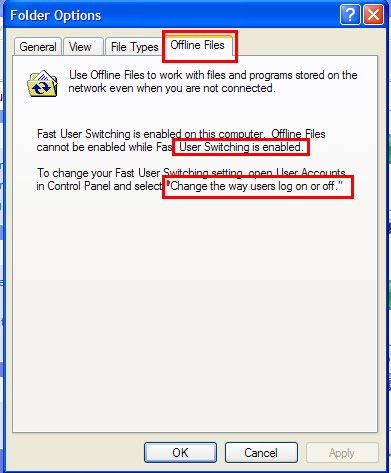
အခု တင္ျပမည္႔အပုိင္းက Offline Tab ကုိ အသုံးျပဳနည္းျဖစ္ပါတယ္။ My computer ကုိ ဖြင္႔လုိက္ပါ။ Tool >> Folder Option ကုိ click လုိက္ပါ။ offline files ကုိ click လုိက္ပါ။ ေအာက္မွာ ၾကည္႔လုိက္ပါ။ User Swetting ကို အသုံးျပဳထားလုိ႕ ျဖစ္ပါတယ္။


အဲ႕ဒီလုိျဖစ္ေနရင္ ကၽြန္ေတာ္ တုိ႕ control panel က user account ကုိ click ျပီး change the way users logs on and logs off ကုိ click လုိက္ပါ။ Use the Welcome Screen ကုိ အမွန္ျခစ္ျဖဳတ္ေပးလုိက္ပါ။ ျပီးရင္ Apply option ကုိ click လုိက္ပါ။ ဒါဆုိရင္ offline files tab ကုိ အသုံးျပဳလုိ႕ရပါျပီ။
Offline File Tab ကုိ click လုိက္တာနဲ႕ ေအာက္ပါအတုိင္း ေတြ႕ရပါမည္။ Enabled Offline Tab ကုိ click ေပးလုိက္ပါ။ "Synchronize all offline files when logging on", "Synchronize all offline files before logging off" ႏွစ္ခုထဲက တစ္ခု ေရြးခ်ယ္ပါ။ ျပီးရင္ေတာ႔ Apply ကုိ click လုိက္ပါ။


synchronizing ကုိ offline ေကာင္းေကာင္း အလုပ္လုပ္ဖုိ႕ ဆုိရင္ My computer ကုိ ဖြင္႔ Tool >> Synchronizing ကုိ click ေပးလုိက္ပါ။ ျပီးရင္ေတာ႕ Synchronizing ကုိ ထပ္ click ေပးလုိက္ပါ။ ဒါဆုိ Shared အေၾကာင္းကုိ သေဘာေပါက္ နားလည္က်မယ္လုိ႕ ေမွ်ာ္လင္႔ပါတယ္။


Tuesday, October 19, 2010

hidden Files ေတြကုိ ၾကည္႔နည္းအမ်ဳိးမ်ဳိး

ကၽြန္ေတာ္တုိ႕ hidden files ေတြနဲ႕ပက္သတ္ျပီး ၾကည္႔နည္းကုိ တက္ႏုိင္သမွ် စုစည္းေပးလုိက္တဲ႕ သေဘာပါ။ အလြယ္ၾကည္႔နည္းကုိ တင္ျပေပးသလုိ စမ္းစမ္းေလးေတြနဲ႕မွ ကၽြမ္းက်င္မႈ႕ျပခ်င္တဲ႕ သူငယ္ခ်င္းမ်ားအတြက္ cmd, Registry တုိ႕ကေန ၾကည္႔တဲ႕နည္းေလးေတြကိုပါ ကၽြန္ေတာ္ စုစည္းေပးလုိက္ပါတယ္။ ေအာက္မွာ ေလ႕လာၾကည္႔လုိက္ပါ။ အခုလုိ နည္းေတြ ေရးတာကေတာ႕ လြယ္တာေတာ႕ အေတာ္လြယ္ပါတယ္။ ကၽြန္ေတာ္ဆုိဒ္မွာ မွတ္တမ္းတစ္ခု အေနနဲ႕ သြင္းတာ ျဖစ္သလုိ Third Party Software ေတြထပ္ Windows Tool ေတြသာ အဓိက ေရးတဲ႕ ဆုိဒ္ျဖစ္တာကလဲတစ္ေၾကာင္းမုိ႕ တင္ျပေပးလုိက္တာပါ။ လုိအပ္တဲ႕သူငယ္ခ်င္း ေလ႕လာေနတဲ႕ သူငယ္ခ်င္းေတြအတြက္ ဗဟုသုတ အေနနဲ႕ တင္ျပလုိက္တာပါ။ ေက်းဇူးတင္ပါတယ္။

ပထမနည္းေလးကေတာ့Cmd ကေနၾကည့္တဲ႔နည္းေလးပါ ၾကည့္နည္းေလးကဒီလိုပါ
Run >> Cmd >> cd desktop >> dir/ah လို႔ရိုက္ပီး ရွာလို႔ရပါတယ္ မရွင္းရင္ပံုေလးကိုၾကည့္ပါ။ ( ကၽြန္ေတာ္က Desktop ေပၚမွာ hide ထားလုိ႕ ျဖစ္ပါတယ္။ ဒါေၾကာင္႔ cd desktop လုိ႕ သုံးထားတာ ျဖစ္ပါတယ္။ )

ဒုတိယနည္းကေတာ့ Registry ကေန သြားၾကည့္တဲ႔ နည္းေလးပါ သူ႔ကုိေတာ့ ဒီလိုသြားလို႔ရပါတယ္
1. Run ေဘာက္တြင္ Regedit လို႔ရိုက္ပါ
2. က်လာသည့္ ေဘာက္တြင္ လမ္းေၾကာင္းအတိုင္းေရာက္ေအာင္သြားပါ
3. HKEY_LOCAL_MACHINE >> SOFTWARE >> Microsoft >> Windows >> CurrentVersion >> Explorer >> Advanced >> Folder >> Hidden >> SHOWALL စတဲ႕ အတုိင္း အဆင္႔ဆင္႔ သြားလုိက္ပါ။ ေအာက္ပါအတိုင္း အခုလို တန္ဖိုး ႏွစ္ခု ေတြ႔ရပါလိမ့္မယ္ ။

CheckedValue REG_DWORD 0x00000001(2)
DefaultValue REG_DWORD 0x00000002(2)

4. CheckedValue ရဲ႕တန္ဖိုးကို 2 ကေန 1 သို႔ေၿပာင္းေပးလိုက္ပါ ။ ဆိုလိုတာက 2 က Do not show Hidden files and folder ကုိ ဆုိလုိတာျဖစ္ျပီး 1 ကေတာ႕ show Hidden files and folder ကုိ ဆုိလုိတာ ျဖစ္ပါတယ္။ ဒါေၾကာင္႔ CheckedValue REG_DWORD 0x00000001(1) လုိ႕ ေျပာင္းေပးရတာျဖစ္ပါတယ္။
အရုိးရွင္းဆုံးဘဲ ၾကည္႔မယ္ဆုိရင္လဲ ေအာက္ပါအတုိင္းသာ ၾကည္႔က်ေပးေတာ႕ ။

က်ေတာ္တို႔ ရိုးရိုးပဲ Control panel ကေန ၾကည့္တဲ႔ နည္းေလးပါ။
လုပ္နည္းေလးကဒီလိုေလးပါ Control panel >> Folder option >> View Tab ကိုသြားလိုက္ပါ
အယ္ကေန ေအာက္မွာရွိတဲ႔ Hidden File and Folders ကေန Show hidden Files ဆိုတာေလးကို ေရြးေပးလိုက္ပါ
Apply >> ok ဒါဆို အဆင္ေၿပပါၿပီ.အဆင္မေၿပရင္ပံုေလးၾကည့္လိုက္ပါဦး

Word စာပုိဒ္ေတြကုိHide & Show လုပ္နည္း


ကၽြန္ေတာ္တုိ႕ MS Word မွာ စာေတြ အမ်ားၾကီး ေရးတဲ႕ အခါမွာ စာမ်က္ႏွာေတြ အရမ္းမ်ားျပီ ကုိယ္လုိခ်င္တဲ႕ ျပန္ျပင္ခ်င္တဲ႕ စာပုိဒ္ကုိ အျမန္ဆုံး ရွာႏဳိင္ဖုိ႕ရန္ အသုံး၀င္ အသုံးတည္႕တဲ႕ MS Word More Add-on Package ေလးကုိ တင္ျပေပးပါမယ္။ သူ႕ရဲ႕ အသားခ်က္ကေတာ႕ စာပုိဒ္ေတြကုိ ေခါင္းစဥ္ေလးနဲ႕ Show / Hide လုပ္ေပးမည္႔ Icon ေလးနဲ႕ လုပ္ေဆာင္ရုံဘဲ ျဖစ္ပါတယ္။ ဒီထပ္မကပါဘူး ေအာက္ပါ Tool မ်ားလည္ ပါ၀င္ပါတယ္။


Features of More Add-in

1. Ultra-simple More (collapsible) creation
2. Nested Mores
3. Heading Mores
4. List Mores
5. Pre-defined More styles
6. Create your own custom More style
7. Share your Mores easily with others


ေအာက္မွာ ပုံနဲ႕ ျမင္သာေအာင္ ျပေပးပါအုံးမည္.။ ၾကိဳက္ႏွစ္သက္လုိ႕ လက္ေတြ စမ္းခ်င္တယ္ဆုိရင္လဲ ေအာက္မွာ Download ခ်လုိက္ပါဗ်ာ။ ေက်းဇူးတင္ပါတယ္။


Download More Add-in for Microsoft Office 2010, 2007 & 2003
original Source

Twitter Delicious Facebook Digg Stumbleupon Favorites More

 
Design by Free WordPress Themes | Bloggerized by Lasantha - Premium Blogger Themes | Top WordPress Themes